← Todas las guías

Tipos de tarjeta: opción múltiple, rellenar huecos, notas y tarjetas inversas

5 min · Última revisión: noviembre de 2026

Una tarjeta no tiene por qué ser solo una pregunta y una respuesta. Puedes ofrecer varias respuestas para elegir, esconder una palabra dentro de una frase, añadir una nota o darle la vuelta a una tarjeta. Todo esto es gratis.

Las tarjetas se crean y se editan en el editor: abre tu mazo y toca el lápiz arriba a la derecha. ¿Es tu primera vez con las tarjetas? Mira primero Empieza aquí.

Cómo leer las imágenes: el marco rojo muestra qué tocar, y su número es el número del paso.

Opción múltiple

El reverso de la tarjeta se convierte en una lista de respuestas. Al estudiar, eliges la correcta.

  1. En el editor, toca la tarjeta que quieres cambiar.
  2. Debajo de la tarjeta, toca Opción múltiple.
  3. Escribe las respuestas. Toca el check junto a cada respuesta correcta. Puede haber más de una.
  4. Para volver a una tarjeta normal, toca Volver a normal.
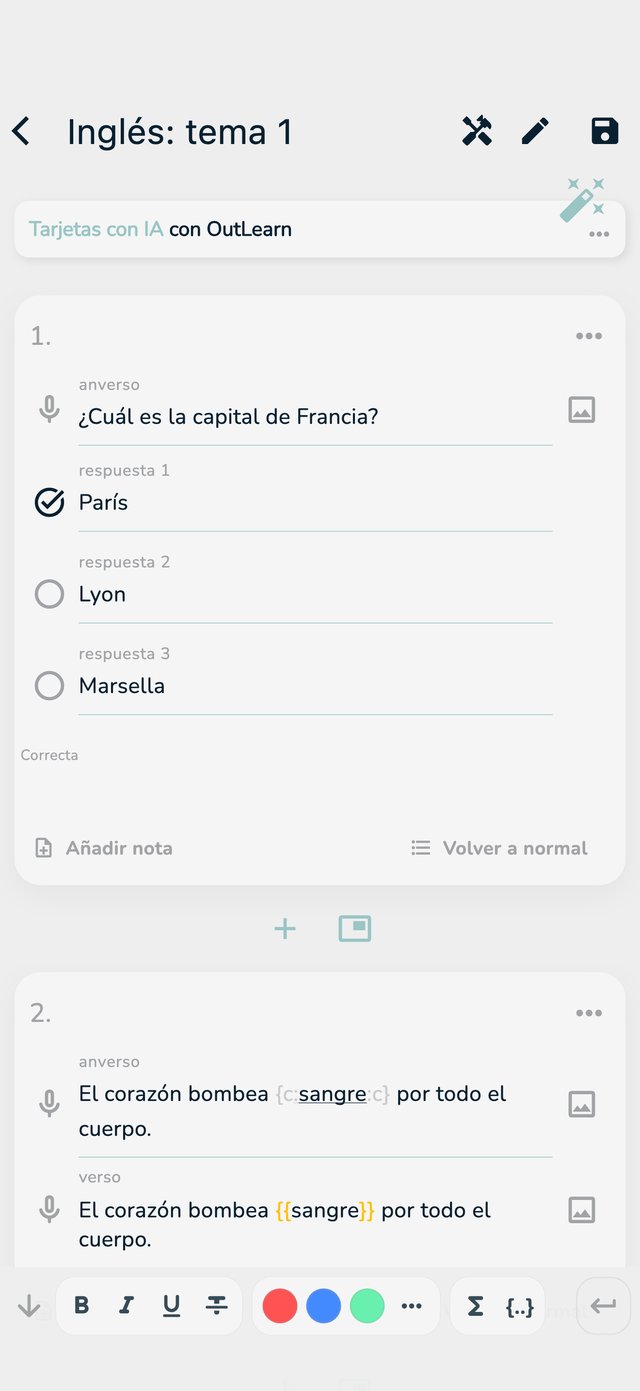
El editor con una tarjeta normal, una de opción múltiple y una de rellenar huecos
Una tarjeta de opción múltiple (1) y una con un hueco (2) en el editor.

Un atajo: escribe las respuestas en el reverso separadas por punto y coma, por ejemplo París; Londres; Berlín, y termina con ;;. La app las convierte en respuestas y te muestra Deshacer por si no querías eso.

Rellenar huecos

Esconde una palabra dentro de una frase. Al estudiar, el hueco aparece vacío en el anverso y relleno en el reverso.

  1. Escribe tu frase en el anverso de una tarjeta.
  2. Selecciona la palabra que quieres esconder.
  3. Toca el botón {..} encima del teclado. La palabra queda marcada como hueco.

Las tarjetas de Anki con huecos funcionan igual: cada hueco se convierte en su propia tarjeta.

Añadir una nota

La nota aparece debajo de la respuesta: una pista, un ejemplo, un truco para recordar.

  1. Toca la tarjeta en el editor.
  2. Toca Añadir nota y escribe tu nota.
  3. Para quitarla, toca Quitar nota.

Darle la vuelta a una tarjeta

Toca los tres puntos de una tarjeta para ver su menú:

  • Vista previa de la tarjeta: mírala tal como se ve al estudiar.
  • Intercambiar anverso y reverso: cambia una cara por la otra.
  • Crear la tarjeta inversa: una segunda tarjeta con el anverso y el reverso cambiados, para estudiarla en los dos sentidos.
  • Marcar la tarjeta, Archivar la tarjeta y Eliminar la tarjeta: mira Estudia más rápido.

Para un mazo entero, abre Herramientas (la llave inglesa arriba en el editor), luego Tarjetas, y toca Invertir tarjetas. No se puede deshacer. Para volver a separarlas más adelante, usa Dividir y luego Separar tarjetas inversas desde el menú del mazo.

Ojo con los duplicados

Si dos tarjetas tienen el mismo anverso o el mismo reverso, el editor te avisa, para que no aprendas lo mismo dos veces.