← Alle Anleitungen

Kartenarten: Multiple Choice, Lückentext, Notizen und umgekehrte Karten

5 Min. · Zuletzt geprüft: November 2026

Eine Karte muss nicht nur aus einer einfachen Frage und Antwort bestehen. Du kannst mehrere Antworten zur Auswahl anbieten, ein Wort in einem Satz verstecken, eine Notiz hinzufügen oder eine Karte umdrehen. Alles davon ist kostenlos.

Eine Karte änderst du im Editor: Öffne deinen Stapel und tippe oben rechts auf den Stift. Neu bei Karten? Fang mit Hier starten an.

So liest du die Bilder: Der rote Rahmen zeigt, was du antippen sollst. Seine Nummer ist die Nummer des Schritts.

Multiple Choice

Die Rückseite der Karte wird zu einer Liste von Antworten. Beim Lernen wählst du die richtige aus.

  1. Tippe im Editor auf die Karte, die du ändern willst.
  2. Tippe unter der Karte auf Multiple Choice.
  3. Schreib die Antworten. Tippe bei jeder richtigen Antwort auf den Haken daneben. Es können mehrere richtig sein.
  4. Um zu einer normalen Karte zurückzukehren, tippe auf Zurück zur normalen Karte.
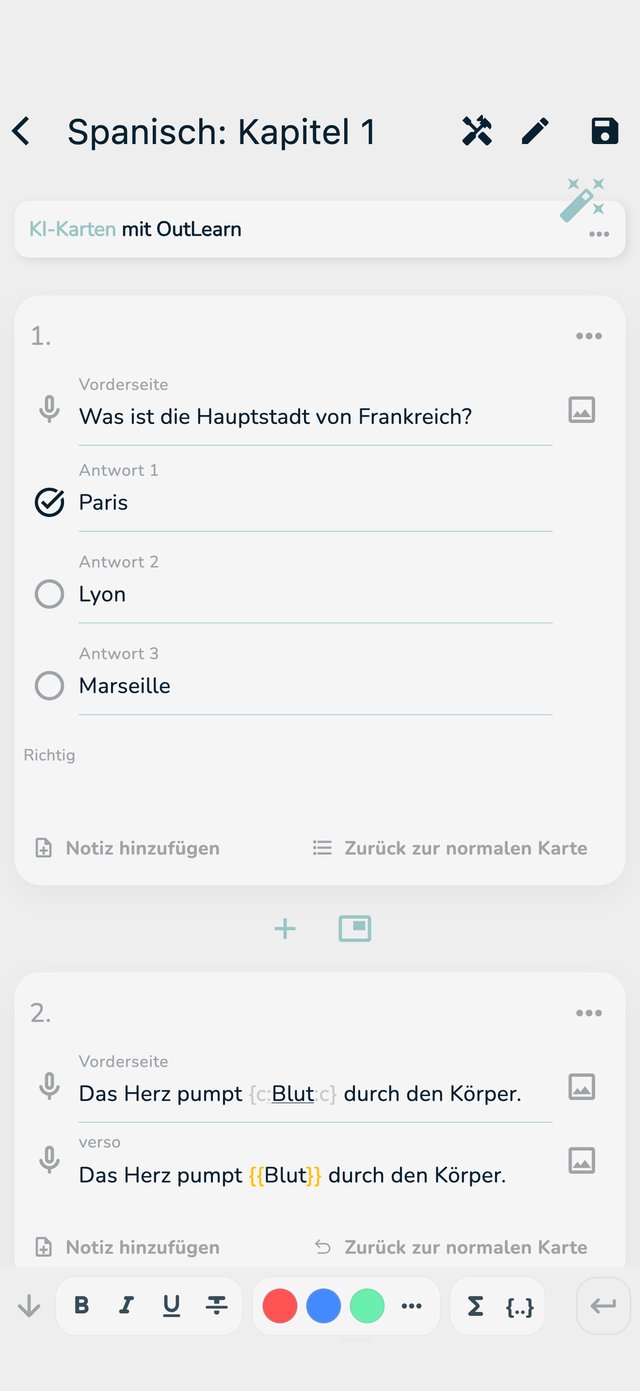
Der Editor mit einer normalen Karte, einer Multiple-Choice-Karte und einer Lückentext-Karte
Eine Multiple-Choice-Karte (1) und eine Karte mit einer Lücke (2) im Editor.

Eine Abkürzung: Schreib die Antworten auf die Rückseite, durch Semikolons getrennt, zum Beispiel Paris; London; Berlin, und schließe mit ;; ab. Die App macht daraus Antworten und zeigt Rückgängig an, falls du das nicht wolltest.

Lückentext

Verstecke ein Wort in einem Satz. Beim Lernen ist die Lücke auf der Vorderseite leer und auf der Rückseite gefüllt.

  1. Schreib deinen Satz auf die Vorderseite einer Karte.
  2. Markiere das Wort, das du verstecken willst.
  3. Tippe auf den Knopf {..} über der Tastatur. Das Wort ist jetzt als Lücke markiert.

Karten aus Anki mit Lücken funktionieren genauso: Jede Lücke wird zu einer eigenen Karte.

Eine Notiz hinzufügen

Eine Notiz erscheint unter der Antwort: ein Hinweis, ein Beispiel, eine Eselsbrücke.

  1. Tippe im Editor auf die Karte.
  2. Tippe auf Notiz hinzufügen und schreib deine Notiz.
  3. Um sie wegzunehmen, tippe auf Notiz entfernen.

Eine Karte umdrehen

Tippe auf die drei Punkte einer Karte, um das Kartenmenü zu sehen:

  • Vorschau der Karte: sieh sie so, wie sie beim Lernen aussieht.
  • Vorder- und Rückseite tauschen: die beiden Seiten vertauschen.
  • Umgekehrte Karte erstellen: eine zweite Karte mit vertauschter Vorder- und Rückseite, damit du in beide Richtungen lernst.
  • Karte markieren, Karte archivieren und Karte löschen: siehe Schneller lernen.

Für einen ganzen Stapel öffne Werkzeuge (der Schraubenschlüssel oben im Editor), dann Karten, und tippe auf Karten umkehren. Das lässt sich nicht rückgängig machen. Um sie später wieder zu trennen, nutze im Stapelmenü Aufteilen und dann Umgekehrte Karten abtrennen.

Vorsicht bei Dubletten

Haben zwei Karten dieselbe Vorderseite oder dieselbe Rückseite, warnt dich der Editor, damit du nicht zweimal dasselbe lernst.