← Tutte le guide

Tipi di carte: scelta multipla, testo da completare, note e carte inverse

5 min · Ultimo controllo: novembre 2026

Una carta non deve per forza essere una semplice domanda con risposta. Puoi proporre più risposte tra cui scegliere, nascondere una parola in una frase, aggiungere una nota o invertire fronte e retro. È tutto gratis.

Le carte si modificano nell'editor: apri il tuo mazzo e tocca la matita in alto a destra. Sei alle prime armi? Parti da Inizia da qui.

Come leggere le immagini: il riquadro rosso mostra cosa toccare, e il suo numero è il numero del passo.

Scelta multipla

Il retro della carta diventa una lista di risposte. Quando studi, scegli quella giusta.

  1. Nell'editor, tocca la carta che vuoi cambiare.
  2. Sotto la carta, tocca Scelta multipla.
  3. Scrivi le risposte. Tocca la spunta accanto a ogni risposta giusta. Può essere giusta anche più di una risposta.
  4. Per tornare a una carta normale, tocca Torna normale.
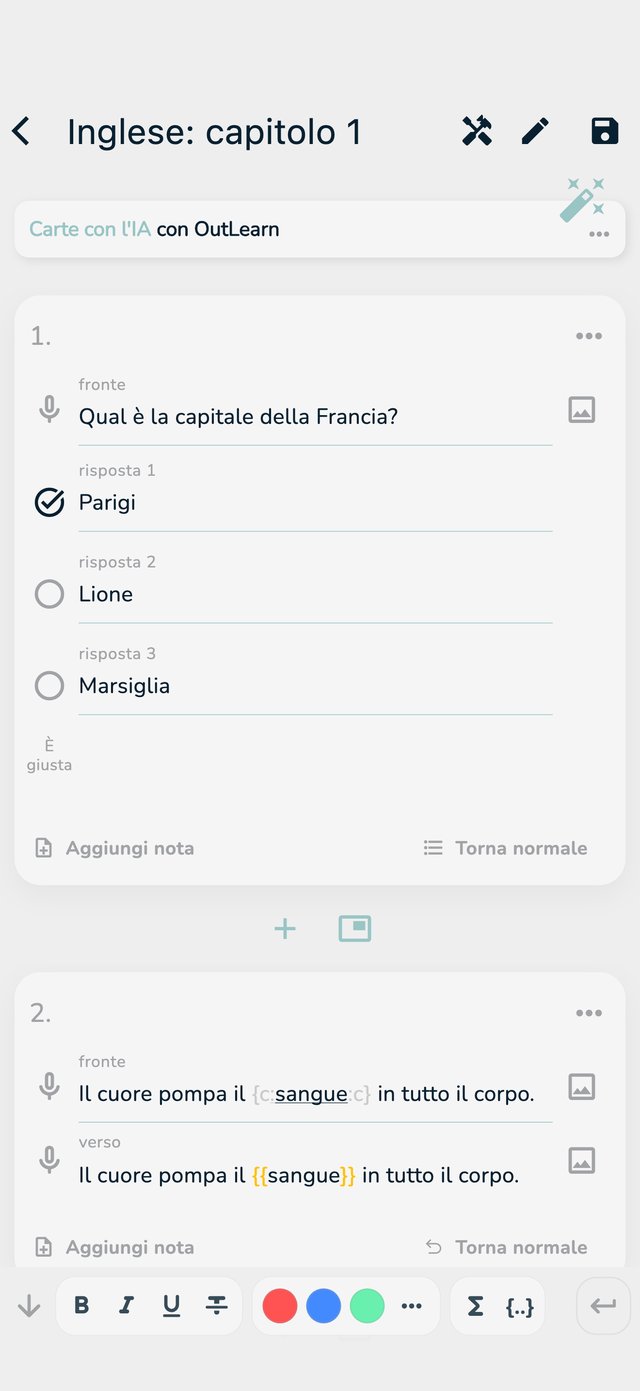
L'editor con una carta normale, una carta a scelta multipla e una carta con testo da completare
Una carta a scelta multipla (1) e una carta con uno spazio vuoto (2) nell'editor.

Una scorciatoia: scrivi le risposte sul retro separate da punto e virgola, per esempio Parigi; Londra; Berlino, e finisci con ;;. L'app le trasforma in risposte e mostra Annulla nel caso non lo volessi.

Testo da completare

Nascondi una parola dentro una frase. Quando studi, sul fronte c'è uno spazio vuoto e sul retro la parola che manca.

  1. Scrivi la frase sul fronte di una carta.
  2. Seleziona la parola che vuoi nascondere.
  3. Tocca il pulsante {..} sopra la tastiera. La parola diventa uno spazio da completare.

Le carte di Anki con spazi da completare funzionano allo stesso modo: ogni spazio diventa una carta a sé.

Aggiungi una nota

Una nota compare sotto la risposta: un indizio, un esempio, un trucco per ricordare.

  1. Tocca la carta nell'editor.
  2. Tocca Aggiungi nota e scrivi la tua nota.
  3. Per toglierla, tocca Rimuovi nota.

Inverti una carta

Tocca i tre puntini su una carta per aprirne il menu:

  • Anteprima della carta: vedi come appare quando studi.
  • Inverti fronte e retro: scambia i due lati.
  • Crea la carta inversa: una seconda carta con fronte e retro scambiati, così la studi in tutti e due i sensi.
  • Contrassegna la carta, Archivia la carta ed Elimina la carta: vedi Studia più in fretta.

Per un mazzo intero, apri Strumenti (la chiave inglese in alto nell'editor), poi Carte, e tocca Carte inverse. Non si può annullare. Per separarle di nuovo più avanti, usa Dividi e poi Separa carte inverse dal menu del mazzo.

Attenzione ai doppioni

Se due carte hanno lo stesso fronte o lo stesso retro, l'editor ti avvisa, così non impari due volte la stessa cosa.