← Todos os guias

Estude mais rápido: deslizar, desfazer, atalhos e controle

5 min · Última revisão: novembro de 2026

Quando você estuda todo dia, os detalhes fazem diferença. Estas ferramentas deixam a sessão mais rápida. Todas são grátis, menos o controle.

Como ler as imagens: o quadro vermelho mostra onde tocar, e o número dele é o número do passo.

Configurações da sessão

No Binge Learn e no Longo prazo, toque na engrenagem embaixo da tela de estudo. O que aparece depende do modo:

  • Só cartões marcados e Embaralhar cartões (Binge Learn).
  • Cartões novos por dia (Longo prazo): mudar isso recomeça a sessão.
  • Aprender a frente: estude pelo verso e lembre a frente.
  • Mostrar respostas de múltipla escolha: liga ou desliga as opções de resposta.
  • Mostrar resposta anterior (Longo prazo).
Avaliar deslizando

Com Deslizar cartões ligado, você mostra a resposta e desliza o cartão em vez de apertar um botão: para a esquerda é de novo, para cima é fácil, para a direita é bom, para baixo é difícil. No Binge Learn só existem duas respostas, então esquerda é De novo e direita é Bom. Você pode mudar cada direção nas configurações ou desligar.

  1. Toque na engrenagem e ligue ou desligue Deslizar cartões.
  2. Ou ative a Área de deslizar: aparece uma área embaixo do cartão. Toque nela para virar o cartão e deslize nela para avaliar. Segure para mudá-la de lugar.

Voltar atrás numa resposta

Tocou no botão errado? Toque em Desfazer na linha de baixo. No Longo prazo, você pode voltar quantas respostas quiser.

Marcar e arquivar

Durante o estudo, toque na bandeira de um cartão para marcá-lo, ou no ícone de arquivo para guardá-lo. Um cartão marcado pode ser estudado sozinho com Só cartões marcados. Um cartão arquivado sai das suas sessões até você trazê-lo de volta pelo baralho.

Mostrar a resposta sozinha

Ative Mostrar resposta automaticamente e o cartão vira sozinho depois de um tempo: o padrão é 60 segundos, e você pode escolher entre 20 e 300 em Segundos até mostrar. A ideia é te trazer de volta ao cartão, não te apressar.

O teclado

Com um teclado (na web, num Mac ou num iPad):

  • Espaço mostra a resposta ou vira o cartão.
  • 1 é De novo, 2 é Difícil, 3 é Correto e 4 é Fácil. No Binge Learn, 1 é De novo e 3 é Bom.
  • F marca o cartão.

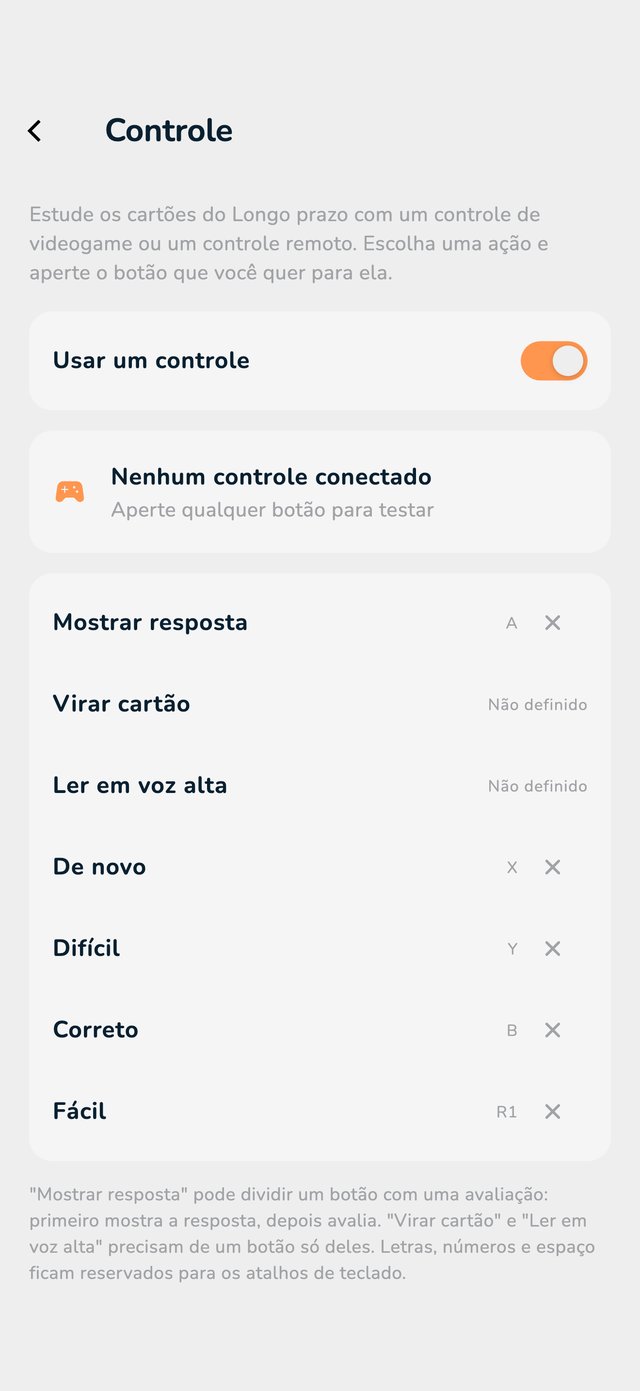
Um controle de videogame ou um controle remoto (Pro)

Estude sem tocar na tela. Você pode usar um controle de videogame ou um controle remoto Bluetooth.

  1. Abra Configurações e role até a seção App. Toque em Controle.
  2. Ative Usar um controle.
  3. Toque numa ação (por exemplo Mostrar resposta) e aperte o botão que você quer para ela. Faça o mesmo para De novo, Difícil, Correto e Fácil.
  4. Aperte qualquer botão na área de teste para ver se está funcionando.
A página Controle com a lista de ações e seus botões
A página Controle.

O controle funciona no Longo prazo. É preciso ter o Pro, exceto num aparelho que já usava o controle antes.