← Tutte le guide

Studia più in fretta: scorrimento, annulla, scorciatoie e controller

5 min · Ultimo controllo: novembre 2026

Quando studi ogni giorno, le piccole cose fanno la differenza. Questi strumenti rendono una sessione più veloce. Sono tutti gratis, tranne il controller.

Come leggere le immagini: il riquadro rosso mostra cosa toccare, e il suo numero è il numero del passo.

Impostazioni della sessione

In Binge Learn e Lungo termine, tocca l'ingranaggio in basso nella schermata di studio. Cosa trovi dipende dalla modalità:

  • Solo carte contrassegnate e Mescola carte (Binge Learn).
  • Nuove carte al giorno (Lungo termine): se lo cambi, la sessione riparte.
  • Impara il fronte: vedi il retro e devi ricordare il fronte, cioè al contrario.
  • Mostra risposte a scelta multipla: attiva o disattiva le risposte tra cui scegliere.
  • Mostra risposta precedente (Lungo termine).
Valuta scorrendo

Con Scorri le carte attivo, mostri la risposta e fai scorrere la carta invece di premere un pulsante: a sinistra per ancora, in alto per facile, a destra per giusto, in basso per difficile. In Binge Learn le risposte sono solo due, quindi sinistra è Ancora e destra è Bene. Puoi cambiare ogni direzione nelle impostazioni, oppure disattivare tutto.

  1. Tocca l'ingranaggio, poi attiva o disattiva Scorri le carte.
  2. Oppure attiva Area di scorrimento: sotto la carta compare un riquadro. Toccalo per girare la carta, scorrici sopra per valutarla. Tienilo premuto per spostarlo altrove.

Torna indietro su una risposta

Hai toccato il pulsante sbagliato? Tocca Annulla nella riga in basso. In Lungo termine puoi tornare indietro di quante risposte vuoi.

Contrassegna e archivia

Mentre studi, tocca la bandierina su una carta per contrassegnarla, o l'icona dell'archivio per metterla da parte. Una carta contrassegnata si può studiare da sola con Solo carte contrassegnate. Una carta archiviata esce dalle tue sessioni finché non la riprendi dal mazzo.

La risposta si mostra da sola

Attiva Mostra la risposta automaticamente e la carta si gira da sola dopo un po': per impostazione predefinita dopo 60 secondi, e sotto Secondi prima che appaia puoi scegliere tra 20 e 300. Serve a riportarti sulla carta, non a metterti fretta.

La tastiera

Con una tastiera (sul web, su un Mac o su un iPad):

  • Spazio mostra la risposta, o gira la carta.
  • 1 è Ancora, 2 è Difficile, 3 è Giusto e 4 è Facile. In Binge Learn, 1 è Ancora e 3 è Bene.
  • F contrassegna la carta.

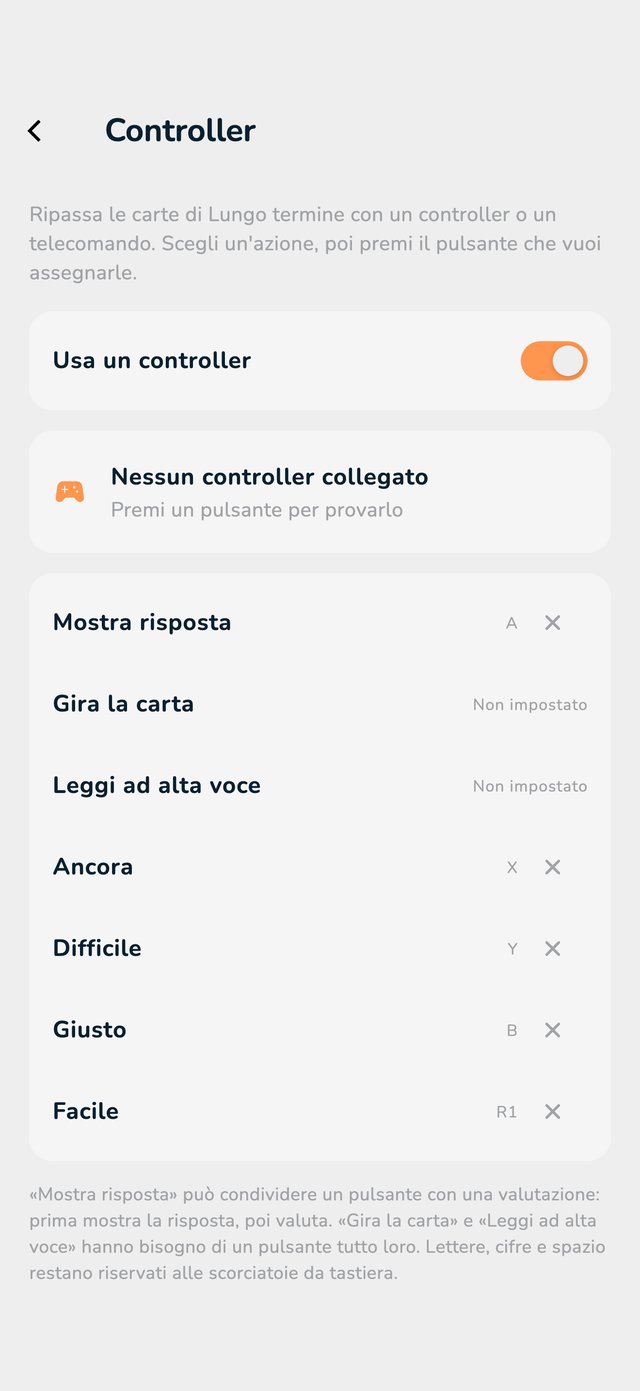
Un controller o un telecomando (Pro)

Studia senza toccare lo schermo. Puoi usare un controller da gioco o un telecomando Bluetooth.

  1. Apri Impostazioni e scorri fino alla sezione App. Tocca Controller.
  2. Attiva Usa un controller.
  3. Tocca un'azione (per esempio Mostra risposta) e poi premi il pulsante che vuoi usare. Fai lo stesso per Ancora, Difficile, Giusto e Facile.
  4. Premi un pulsante qualsiasi nell'area di prova per vedere se funziona.
La pagina Controller con la lista delle azioni e i loro pulsanti
La pagina Controller.

Il controller funziona con Lungo termine. Serve Pro, tranne su un dispositivo che lo usava già.