← Tous les guides

Réviser plus vite : glisser, annuler, raccourcis et manette

5 min · Dernière vérification : novembre 2026

Quand tu révises tous les jours, les petits détails comptent. Ces outils rendent une séance plus rapide. Tout est gratuit, sauf la manette.

Comment lire les images : le cadre rouge montre ce sur quoi il faut appuyer, et son numéro est le numéro de l'étape.

Réglages de la séance

Dans Binge Learn et Long terme, appuie sur l'engrenage en bas de l'écran de révision. Ce que tu trouves dépend du mode :

  • Seulement les cartes marquées et Mélanger les cartes (Binge Learn).
  • Nouvelles cartes par jour (Long terme) : le changer relance la séance.
  • Apprendre le recto : réviser le verso et retrouver le recto à la place.
  • Afficher les réponses à choix multiples : activer ou désactiver les choix de réponse.
  • Afficher la réponse précédente (Long terme).
Noter en glissant

Avec Glisser les cartes activé, tu montres la réponse et tu fais glisser la carte au lieu d'appuyer sur un bouton : à gauche pour encore, vers le haut pour facile, à droite pour correct, vers le bas pour difficile. Dans Binge Learn, il n'y a que deux réponses : gauche, c'est Encore, droite, c'est Bien. Tu peux changer chaque direction dans les réglages, ou tout désactiver.

  1. Appuie sur l'engrenage, puis active ou désactive Glisser les cartes.
  2. Ou active Zone de glissement : un pavé apparaît sous la carte. Appuie dessus pour retourner la carte, glisse dessus pour la noter. Maintiens-le pour le déplacer ailleurs.

Reprendre une réponse

Tu as appuyé sur le mauvais bouton ? Appuie sur Annuler dans la rangée du bas. En Long terme, tu peux revenir en arrière d'autant de réponses que tu veux.

Marquer et archiver

Pendant que tu révises, appuie sur le … d'une carte et choisis Marquer la carte pour la marquer, ou Archiver la carte pour la mettre de côté. Avec Personnaliser les boutons de la carte, tu peux épingler ces boutons sur la carte. Une carte marquée peut être révisée seule avec Seulement les cartes marquées. Une carte archivée sort de tes séances jusqu'à ce que tu la remettes depuis le deck.

Montrer la réponse automatiquement

Active Montrer la réponse automatiquement et la carte se retourne toute seule au bout d'un moment : 60 secondes par défaut, et tu peux choisir entre 20 et 300 sous Secondes avant la réponse. C'est là pour te ramener à la carte, pas pour te mettre la pression.

Le clavier

Avec un clavier (sur le web, un Mac ou un iPad) :

  • Espace montre la réponse, ou retourne la carte.
  • 1 est Encore, 2 est Difficile, 3 est Correct et 4 est Facile. Dans Binge Learn, 1 est Encore et 3 est Bien.
  • F marque la carte.

Une manette de jeu ou une télécommande (Pro)

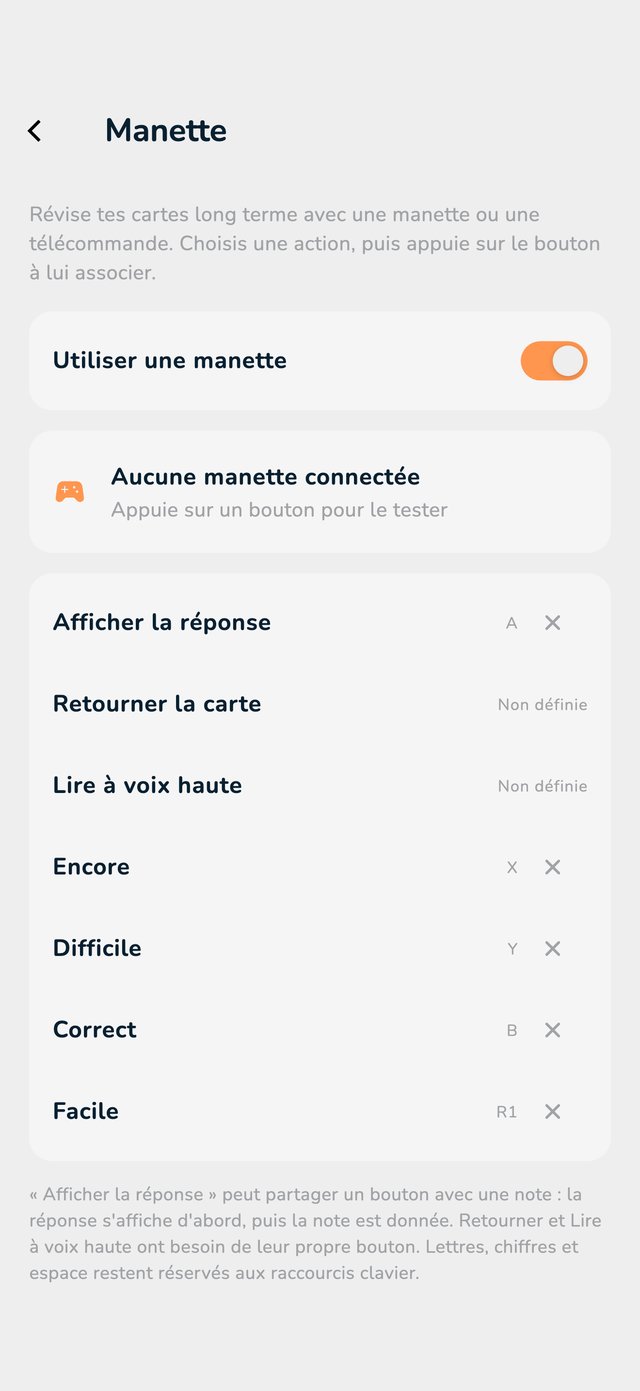
Révise sans toucher l'écran. Tu peux utiliser une manette de jeu ou une télécommande Bluetooth.

  1. Ouvre Paramètres et fais défiler jusqu'à la partie Application. Appuie sur Manette.
  2. Active Utiliser une manette.
  3. Appuie sur une action (par exemple Afficher la réponse) puis sur le bouton à lui associer. Fais de même pour Encore, Difficile, Correct et Facile.
  4. Appuie sur n'importe quel bouton dans la zone de test pour voir que ça marche.
La page Manette avec la liste des actions et de leurs boutons
La page Manette.

La manette fonctionne pour Long terme. Pro est requis, sauf sur un appareil qui l'a déjà utilisée.