← Todas las guías para profesores

Compartir mazos con la clase

4 min · Última revisión: noviembre de 2026

Usted comparte mazos que ya tiene en OutLearn. Cada alumno recibe su propia copia y la aprende a su ritmo. Si más adelante cambia algo en su mazo, el cambio llega a todos.

¿Aún no tiene ningún mazo? Cómo crear uno, o traer los suyos desde Quizlet y Anki, se explica en la ayuda general.

Cómo leer las imágenes: el marco rojo indica qué tocar. Su número es el número del paso.
Paso 1: Añadir el mazo

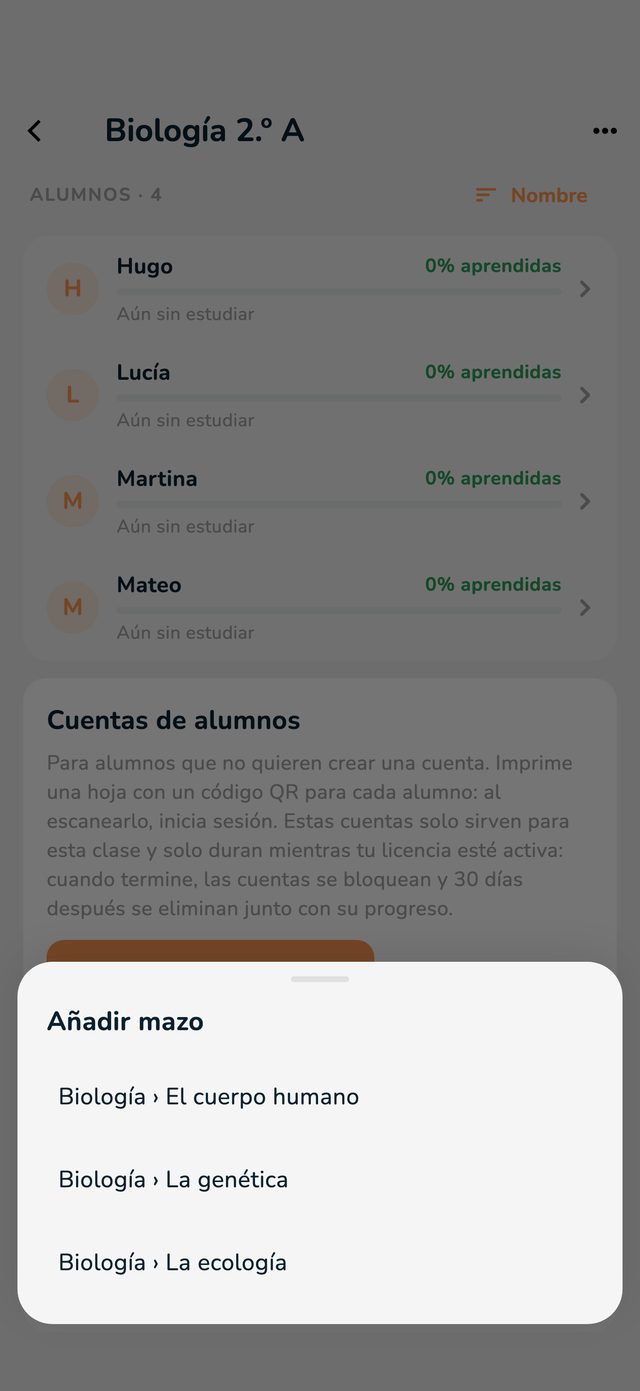
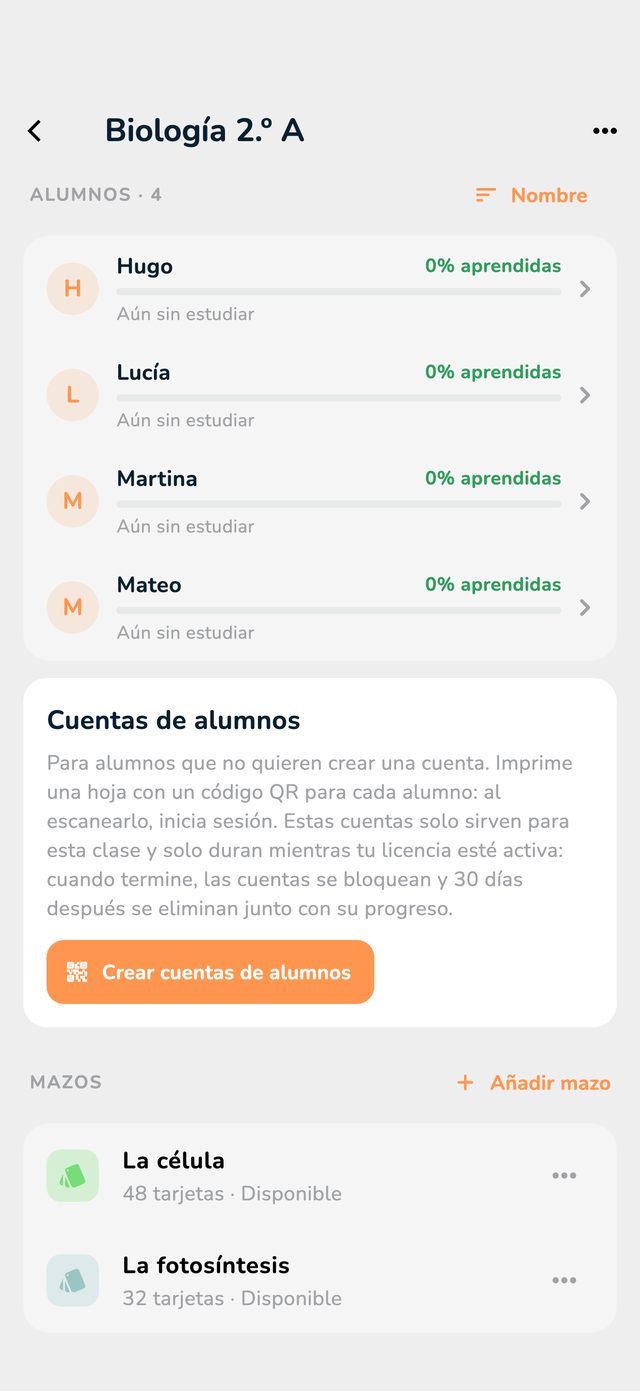
  1. Abra la clase y desplácese hasta la sección Mazos.
  2. Toque Añadir mazo.
  3. Toque el mazo. La lista muestra sus propios mazos como “Carpeta › Mazo”.
La sección Mazos en la página de la clase
La lista Añadir mazo con los mazos propios del profesor

Paso 2: Cuándo lo ven los alumnos

La app pregunta: ¿Cuándo pueden verlo los alumnos?

  • Ahora: el mazo llega a los alumnos al momento.
  • Elegir fecha y hora: solo aparece en ese momento, por ejemplo la mañana de la clase en la que empieza el tema.

Lo que reciben los alumnos

  • Su propia copia en la carpeta de la clase, en la app en Carpetas, arriba del todo, en Mis clases.
  • Sus cambios (tarjetas nuevas, respuestas corregidas, nombre, color, fecha del examen) les llegan unos segundos después de guardar. Su progreso se mantiene.
  • Los alumnos no pueden cambiar las tarjetas. Con el lápiz de una tarjeta pueden escribir su propia nota, por ejemplo un truco para recordarla. Esa nota es solo suya.
  • Pueden imprimir el mazo, incluso sin Pro. No pueden exportarlo ni pasárselo a otros.

Modificarlo o quitarlo más adelante

En Mazos, toque el mazo. Cambiar cuándo está disponible fija una nueva fecha. Sacar de la clase se lo retira a los alumnos: su copia pasa a sus Eliminados recientemente.

En cuanto los alumnos empiezan a aprender, la fila muestra la media de la clase, por ejemplo “48 tarjetas · media de la clase: 62 % aprendidas”.