← Todas las guías

Estudia más rápido: deslizar, deshacer, atajos y un mando

5 min · Última revisión: noviembre de 2026

Cuando estudias todos los días, los pequeños detalles suman. Estas herramientas hacen que una sesión vaya más rápida. Todas son gratis, menos el mando.

Cómo leer las imágenes: el marco rojo muestra qué tocar, y su número es el número del paso.

Ajustes de la sesión

En Binge Learn y Largo plazo, toca la rueda dentada abajo en la pantalla de estudio. Lo que encuentres depende del modo:

  • Solo tarjetas marcadas y Mezclar tarjetas (Binge Learn).
  • Tarjetas nuevas por día (Largo plazo): si lo cambias, la sesión vuelve a empezar.
  • Aprender el anverso: estudia el reverso y recuerda el anverso.
  • Mostrar respuestas de opción múltiple: activa o desactiva las respuestas para elegir.
  • Mostrar última respuesta (Largo plazo).
Calificar deslizando

Con Deslizar tarjetas activado, muestras la respuesta y deslizas la tarjeta en lugar de pulsar un botón: a la izquierda para otra vez, hacia arriba para fácil, a la derecha para bien y hacia abajo para difícil. En Binge Learn solo hay dos respuestas, así que izquierda es Otra vez y derecha es Bien. Puedes cambiar cada dirección en los ajustes o desactivarlo.

  1. Toca la rueda dentada y activa o desactiva Deslizar tarjetas.
  2. O activa Zona de deslizamiento: aparece un recuadro debajo de la tarjeta. Tócalo para darle la vuelta a la tarjeta y desliza sobre él para calificar. Mantenlo pulsado para moverlo a otro sitio.

Deshacer una respuesta

¿Has tocado el botón equivocado? Toca Deshacer en la fila de abajo. En Largo plazo puedes deshacer tantas respuestas como quieras.

Marcar y archivar

Mientras estudias, toca la bandera de una tarjeta para marcarla, o el icono de archivar para apartarla. Una tarjeta marcada se puede estudiar sola con Solo tarjetas marcadas. Una tarjeta archivada queda fuera de tus sesiones hasta que la recuperes desde el mazo.

Que la respuesta salga sola

Activa Mostrar respuesta automáticamente y la tarjeta se da la vuelta sola al cabo de un rato: por defecto son 60 segundos, y puedes elegir entre 20 y 300 en Segundos antes de mostrarla. Está pensado para traerte de vuelta a la tarjeta, no para meterte prisa.

El teclado

Con un teclado (en la web, un Mac o un iPad):

  • Espacio muestra la respuesta o le da la vuelta a la tarjeta.
  • 1 es Otra vez, 2 es Difícil, 3 es Correcto y 4 es Fácil. En Binge Learn, 1 es Otra vez y 3 es Bien.
  • F marca la tarjeta.

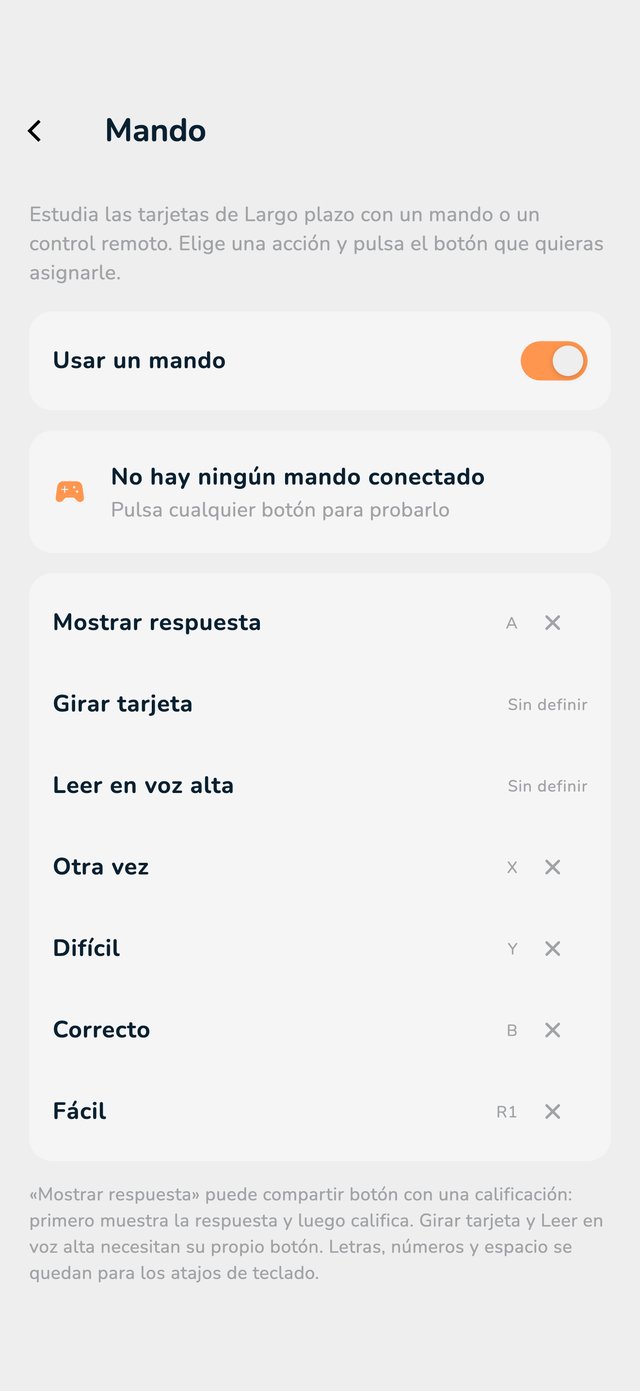
Un mando o un mando a distancia (Pro)

Estudia sin tocar la pantalla. Puedes usar un mando de videojuegos o un mando a distancia Bluetooth.

  1. Abre Ajustes y baja hasta la sección App. Toca Mando.
  2. Activa Usar un mando.
  3. Toca una acción (por ejemplo Mostrar respuesta) y luego pulsa el botón que quieras para ella. Haz lo mismo con Otra vez, Difícil, Correcto y Fácil.
  4. Pulsa cualquier botón en la zona de prueba para comprobar que funciona.
La página Mando con la lista de acciones y sus botones
La página Mando.

El mando funciona en Largo plazo. Necesitas Pro, salvo en un dispositivo que ya lo usaba.