Krok 1: Dodanie talii
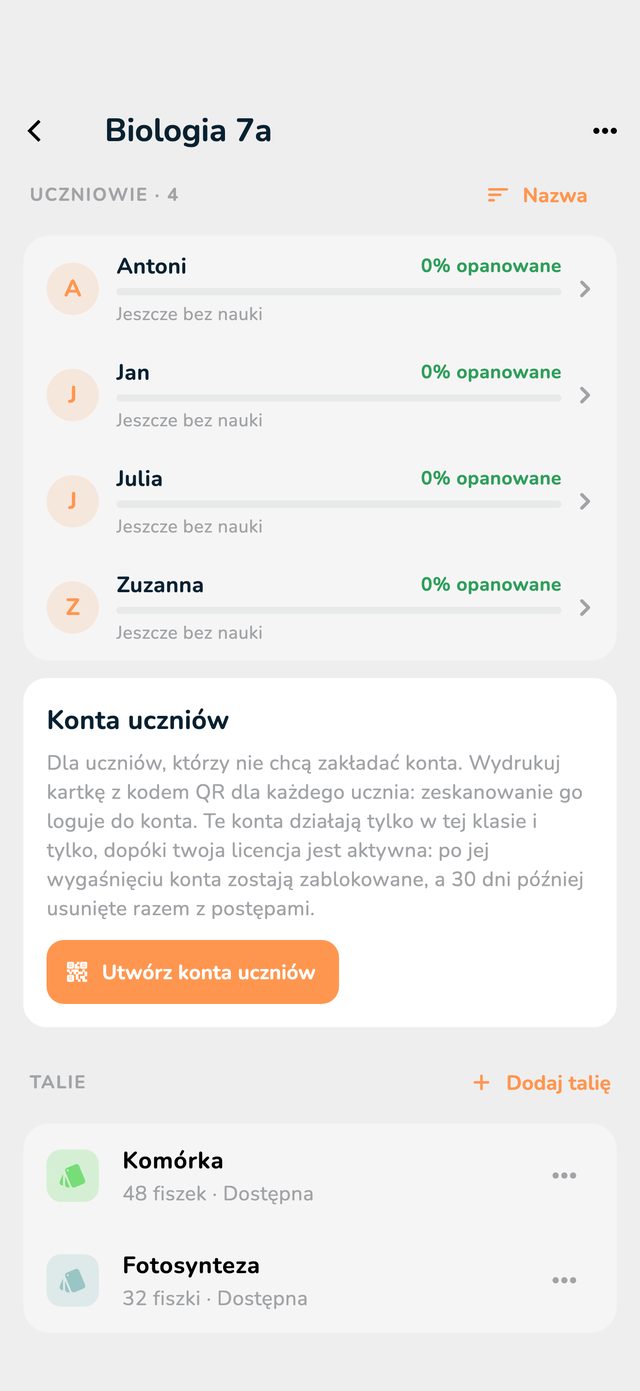
- Otworzyć klasę i przewinąć do sekcji Talie.
- Nacisnąć Dodaj talię.
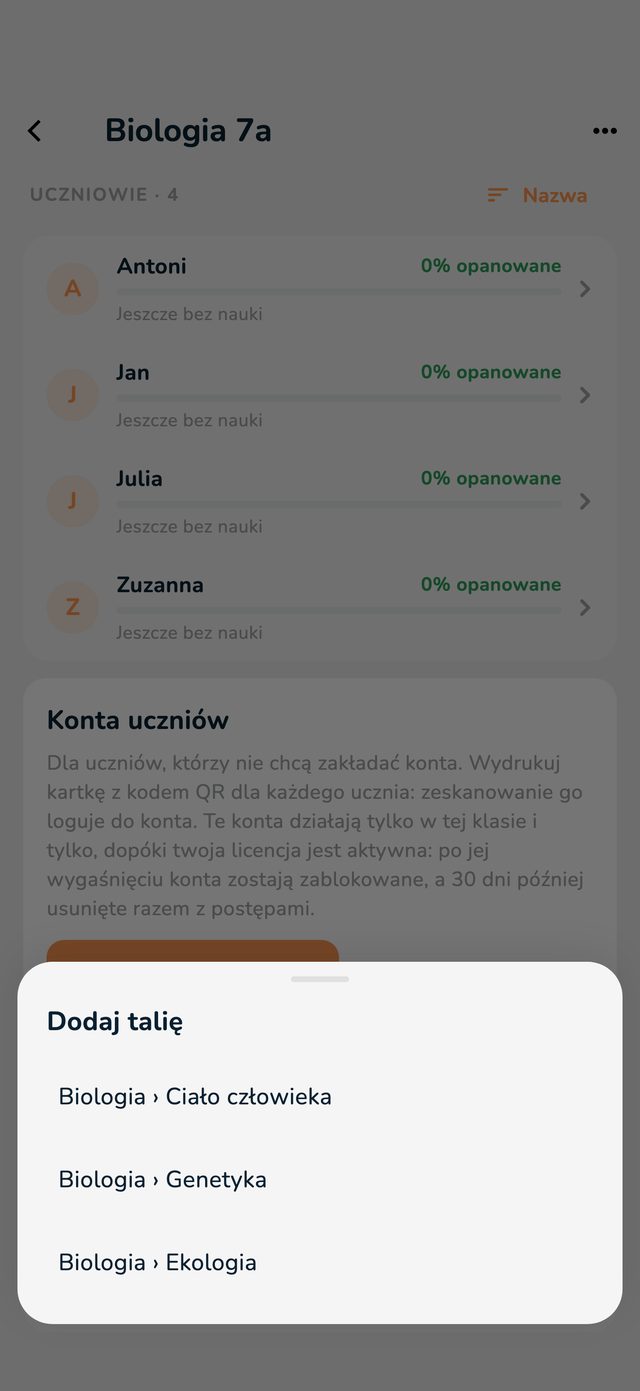
- Wybrać talię. Lista pokazuje Państwa własne talie w formie „Folder › Talia”.
← Wszystkie poradniki dla nauczycieli
Udostępniają Państwo talie, które już mają w OutLearn. Każdy uczeń dostaje własną kopię i uczy się we własnym tempie. Gdy później coś Państwo zmienią w talii, zmiana dociera do wszystkich.
Nie mają Państwo jeszcze talii? Jak utworzyć talię albo przenieść swoje talie z Quizletu i Anki, wyjaśnia pomoc ogólna.
Jak czytać obrazy: czerwona ramka pokazuje, co nacisnąć. Jej numer to numer kroku.
Aplikacja pyta: Kiedy uczniowie mogą ją zobaczyć?
W sekcji Talie wybrać talię. Zmień dostępność ustawia nową datę. Usuń z klasy zabiera talię uczniom: ich kopia trafia u nich do sekcji Ostatnio usunięte.
Gdy uczniowie zaczną się uczyć, wiersz pokazuje średnią klasy, na przykład „48 fiszek · średnia klasy: 62% opanowane”.