← Todos os guias para professores

Estudo em sala: todos estudam e você acompanha ao vivo

5 min · Última verificação: novembro de 2026

Você inicia um baralho para a turma inteira. Os alunos estudam no celular, cada um no seu ritmo, e no seu aparelho você vê ao vivo quem está participando, quantas respostas estão certas e quem muda para outro app.

Como ler as imagens: o quadro vermelho mostra onde tocar. O número dele é o número do passo.
Passo 1: Iniciar a sessão

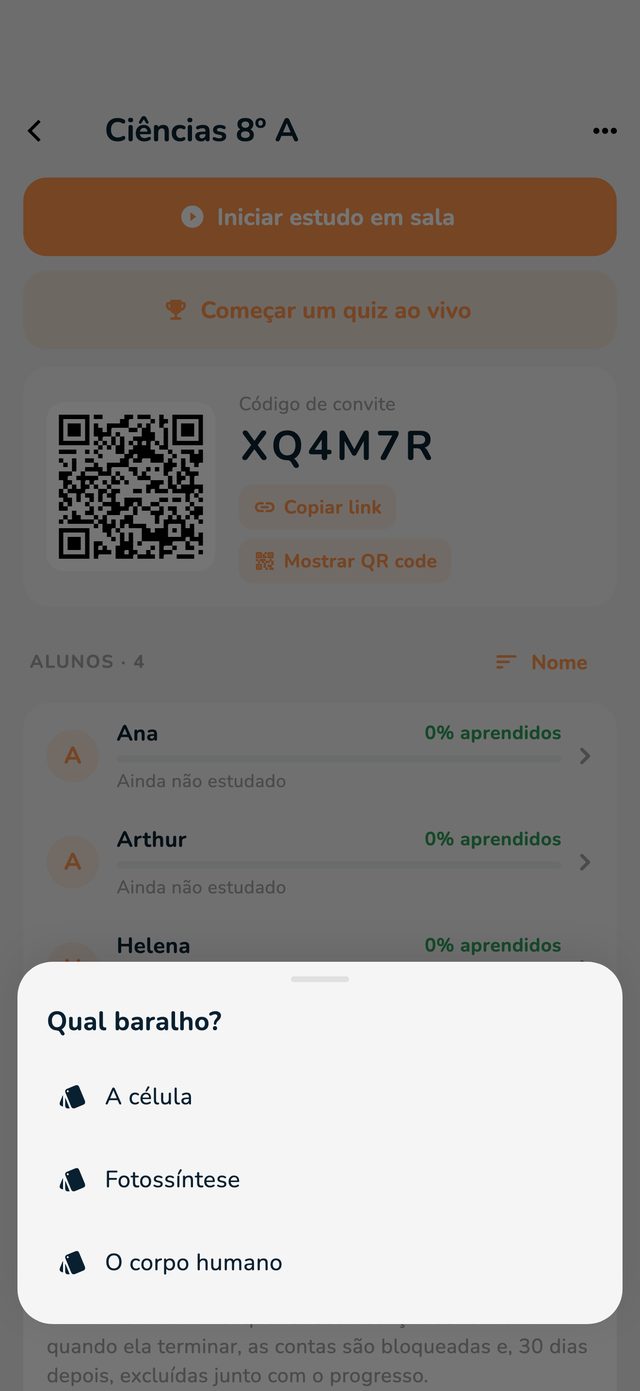
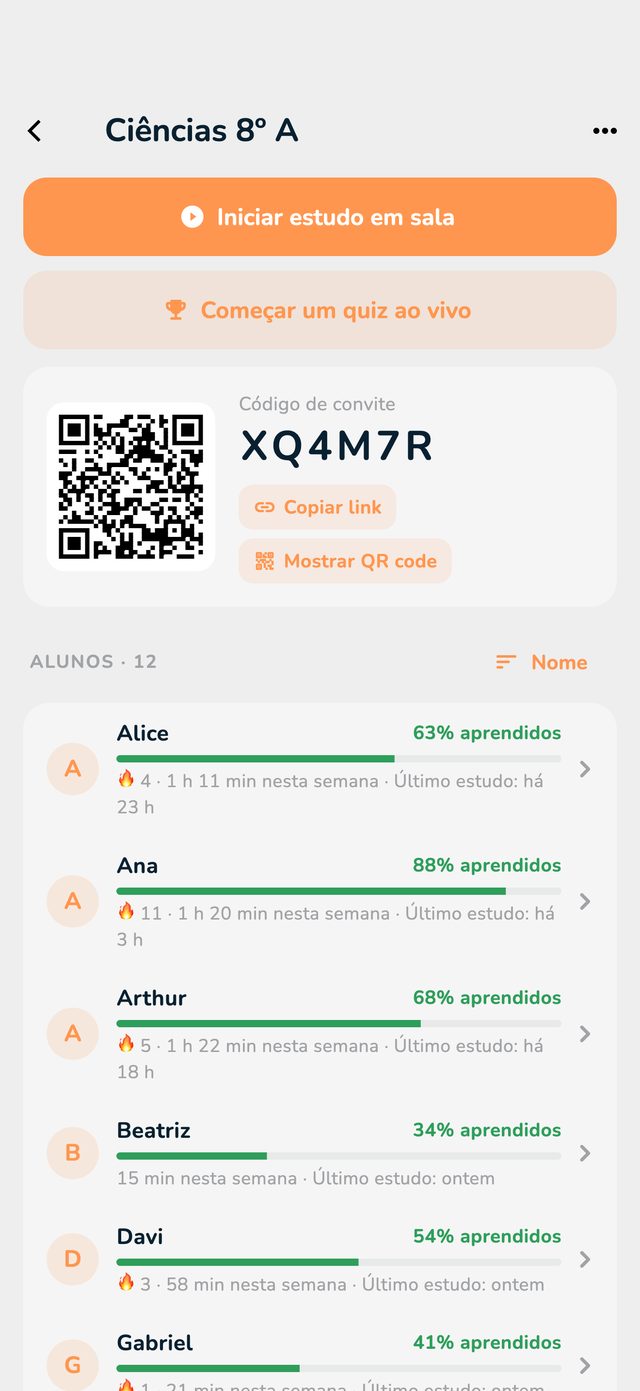
  1. Abra a turma e toque em Iniciar estudo em sala.
  2. Em Qual baralho?, escolha o baralho.
A página da turma com Iniciar estudo em sala
A escolha Qual baralho?

Um baralho que só ficaria visível mais tarde é liberado para todos na hora.

O que os alunos veem

  • Uma notificação no celular: “Biologia 8A: Estudo em sala”. Ao tocar nela, eles entram.
  • Sem a notificação (num computador, por exemplo): um aviso Ao vivo no Início e na pasta da turma.
  • Eles escolhem Binge Learn ou Modo prova e começam. O app avisa que, até o fim da sessão, você vê o modo deles, as respostas e quando saem do app.

Passo 2: O painel ao vivo

No topo: Presentes, Estudando, Ausente e Pronto, e quantas respostas a turma já deu. Embaixo, cada aluno com o seu status:
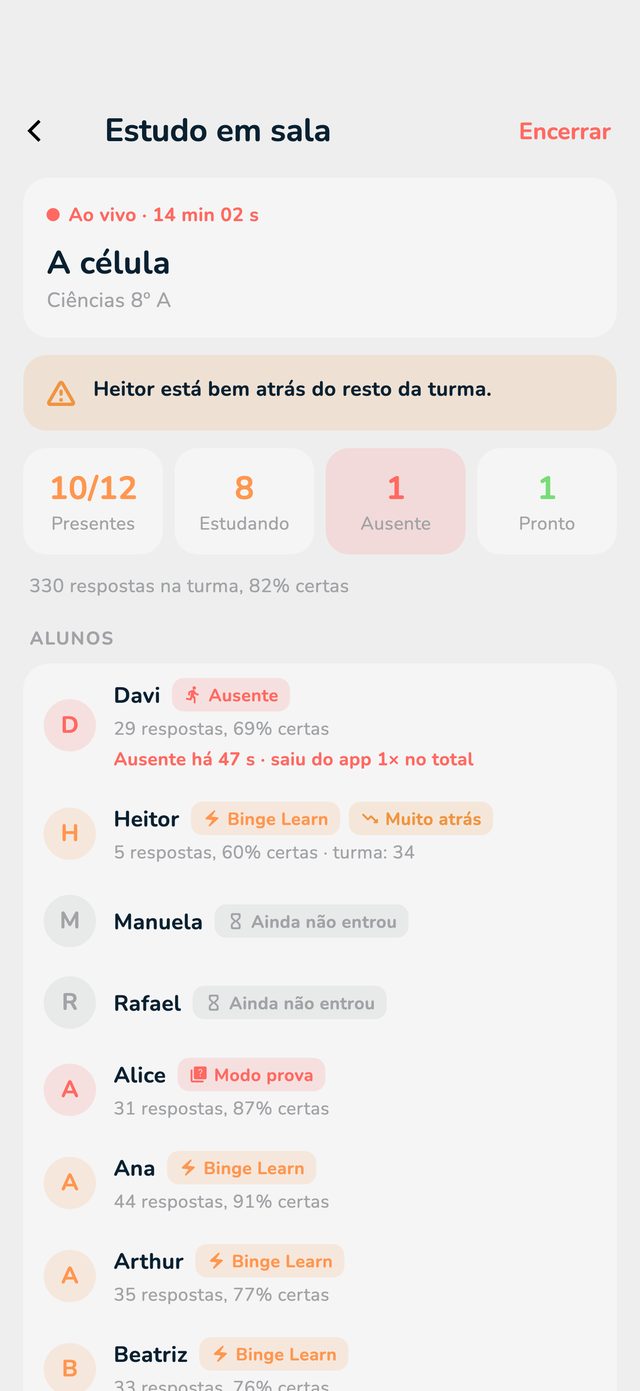
  • Binge Learn ou Modo prova: está estudando.
  • Ausente: mudou para outro app. A linha mostra desde quando e quantas vezes.
  • App fechado: o app dele não responde há mais de um minuto.
  • Em outras partes do OutLearn: saiu da página da sessão.
  • Pronto: terminou uma rodada ou uma prova.
  • Muito atrás: respondeu bem menos do que o resto da turma. O app também cita esses alunos num aviso.
O painel ao vivo com Presentes, Estudando, Ausente, Pronto e o status de cada aluno

Passo 3: Encerrar a sessão

Os alunos veem “Seu professor encerrou esta sessão. Mandou bem!”. O resumo fica na página da turma, em Sessões anteriores.

  1. Toque em Encerrar no canto superior direito e confirme com Sim.