← Alle Anleitungen für Lehrkräfte

Lernen im Unterricht: alle lernen, Sie sehen live mit

5 Min. · Zuletzt geprüft: November 2026

Sie starten einen Stapel für die ganze Klasse. Die Schüler lernen ihn auf ihrem Handy, jeder in seinem Tempo, und Sie sehen auf Ihrem Gerät live, wer dabei ist, wie viele Antworten richtig sind und wer in eine andere App wechselt.

So lesen Sie die Bilder: Der rote Rahmen zeigt, was Sie antippen. Seine Nummer ist die Nummer des Schritts.
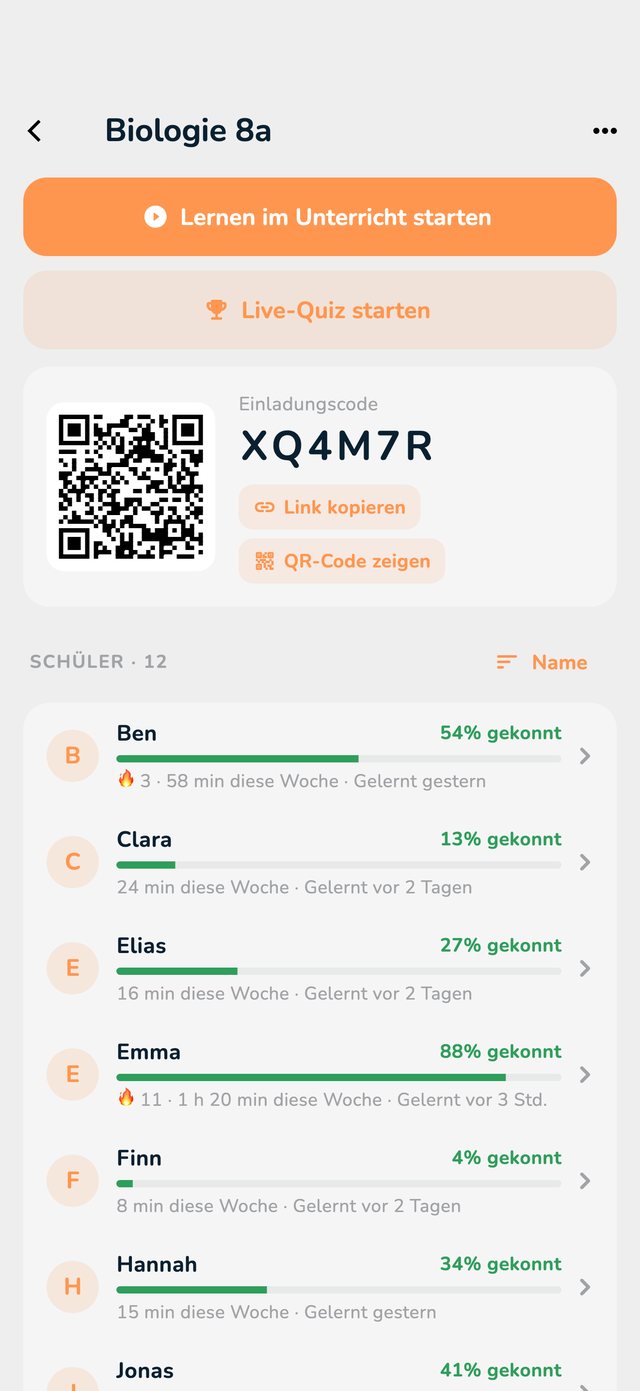
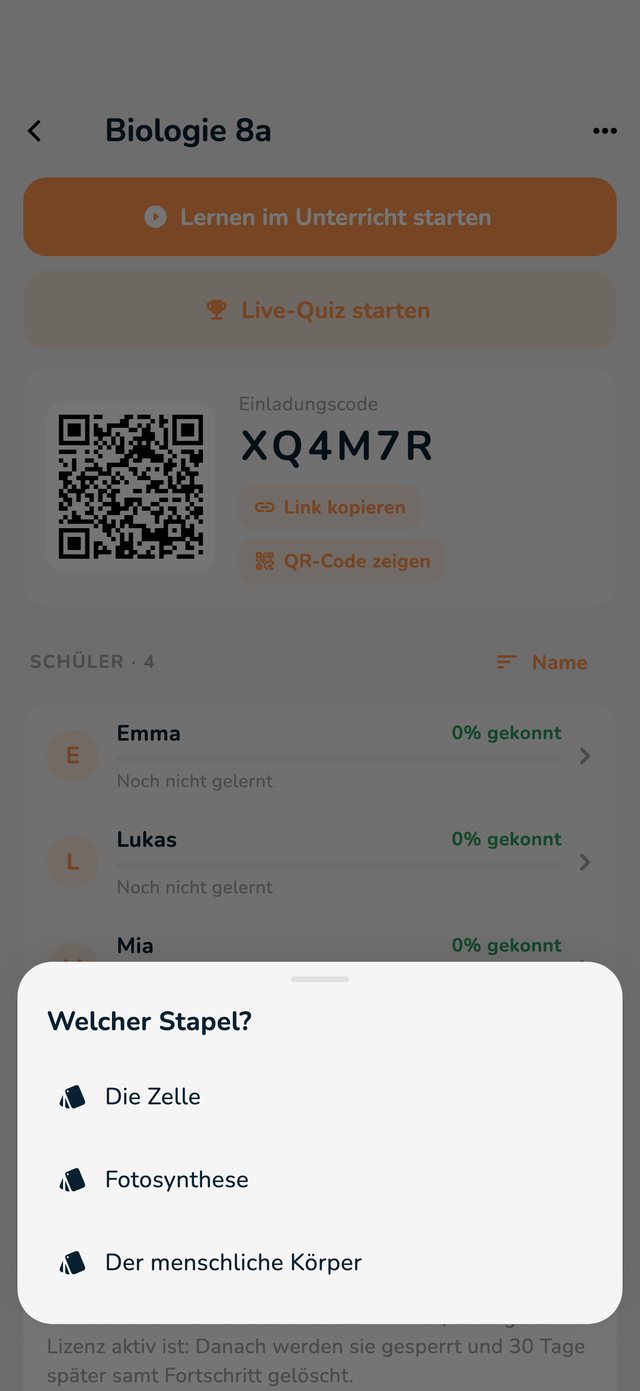
Schritt 1: Die Sitzung starten

  1. Öffnen Sie die Klasse und tippen Sie auf Lernen im Unterricht starten.
  2. Wählen Sie unter Welcher Stapel? den Stapel.
Die Seite der Klasse mit Lernen im Unterricht starten
Die Auswahl Welcher Stapel?

Ein Stapel, der erst später sichtbar wäre, wird dabei sofort für alle freigegeben.

Was die Schüler sehen

  • Eine Mitteilung auf dem Handy: „Biologie 8a: Lernen im Unterricht“. Wer darauf tippt, ist dabei.
  • Ohne Mitteilung (zum Beispiel am Computer): ein Banner Live auf Start und im Ordner der Klasse.
  • Sie wählen Binge-Lernen oder Prüfungsmodus und legen los. Die App sagt ihnen, dass Sie bis zum Ende der Sitzung ihren Modus, ihre Antworten und das Verlassen der App sehen.

Schritt 2: Die Live-Übersicht

Oben: Dabei, Lernen, Weg und Fertig, und wie viele Antworten die Klasse schon gegeben hat. Darunter jeder Schüler mit seinem Status:
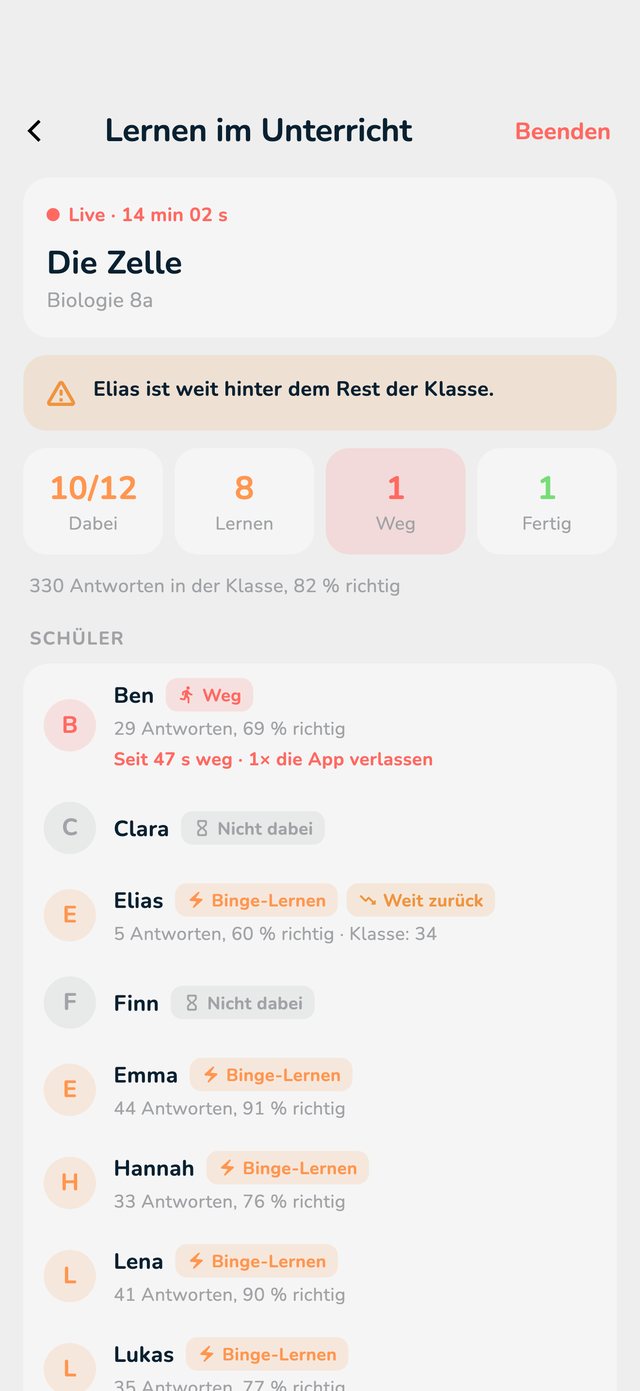
  • Binge-Lernen oder Prüfungsmodus: Er lernt.
  • Weg: Er ist in eine andere App gewechselt. Die Zeile sagt, seit wann und wie oft schon.
  • App geschlossen: Seine App antwortet seit über einer Minute nicht mehr.
  • Woanders in OutLearn: Er hat die Seite der Sitzung verlassen.
  • Fertig: Er hat eine Runde oder eine Prüfung beendet.
  • Weit zurück: Er hat viel weniger beantwortet als der Rest der Klasse. Die App nennt diese Schüler auch in einem Hinweis.
Die Live-Übersicht mit Dabei, Lernen, Weg, Fertig und dem Status jedes Schülers

Schritt 3: Die Sitzung beenden

Die Schüler sehen „Deine Lehrkraft hat die Sitzung beendet. Gut gemacht!“. Die Übersicht bleibt auf der Seite der Klasse unter Frühere Sitzungen.

  1. Tippen Sie oben rechts auf Beenden und bestätigen Sie mit Ja.