← Wszystkie poradniki dla nauczycieli

Nauka w klasie: wszyscy się uczą, a Państwo śledzą to na żywo

5 min · Ostatnio sprawdzone: listopad 2026

Uruchamiają Państwo talię dla całej klasy. Uczniowie uczą się jej na swoich telefonach, każdy we własnym tempie, a na Państwa urządzeniu widać na żywo, kto bierze udział, ile odpowiedzi jest poprawnych i kto przełącza się do innej aplikacji.

Jak czytać obrazy: czerwona ramka pokazuje, co nacisnąć. Jej numer to numer kroku.
Krok 1: Rozpoczęcie sesji

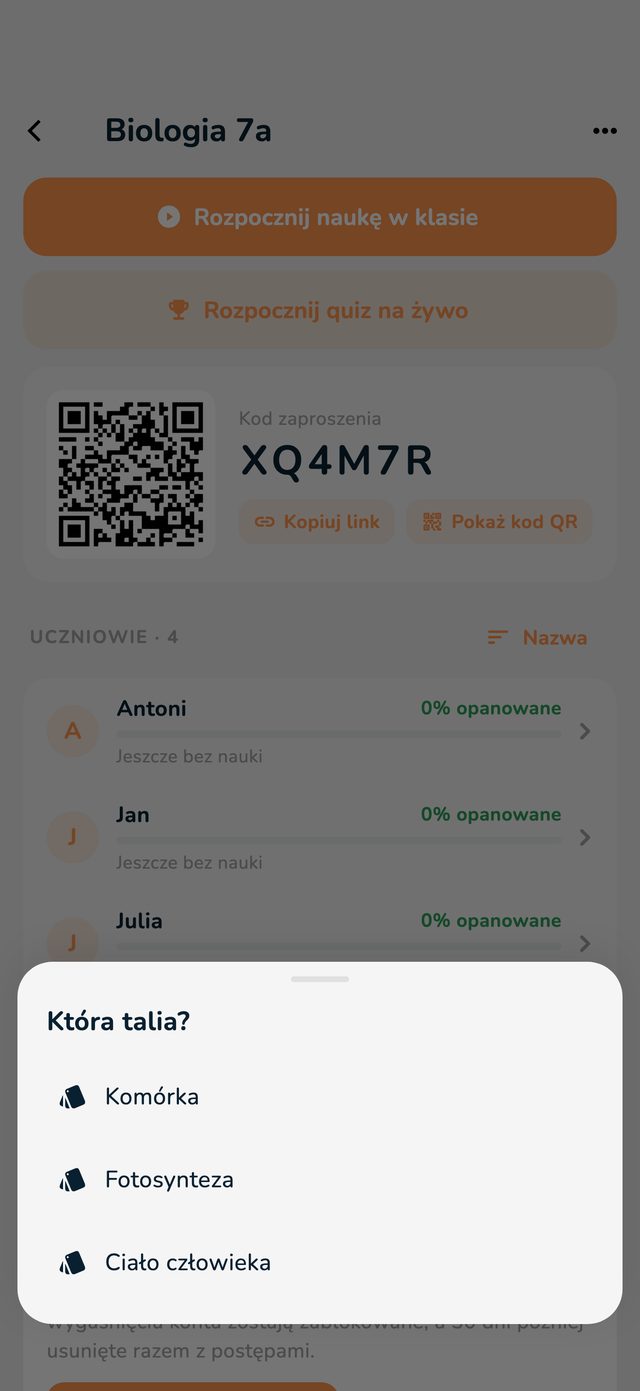
  1. Otworzyć klasę i nacisnąć Rozpocznij naukę w klasie.
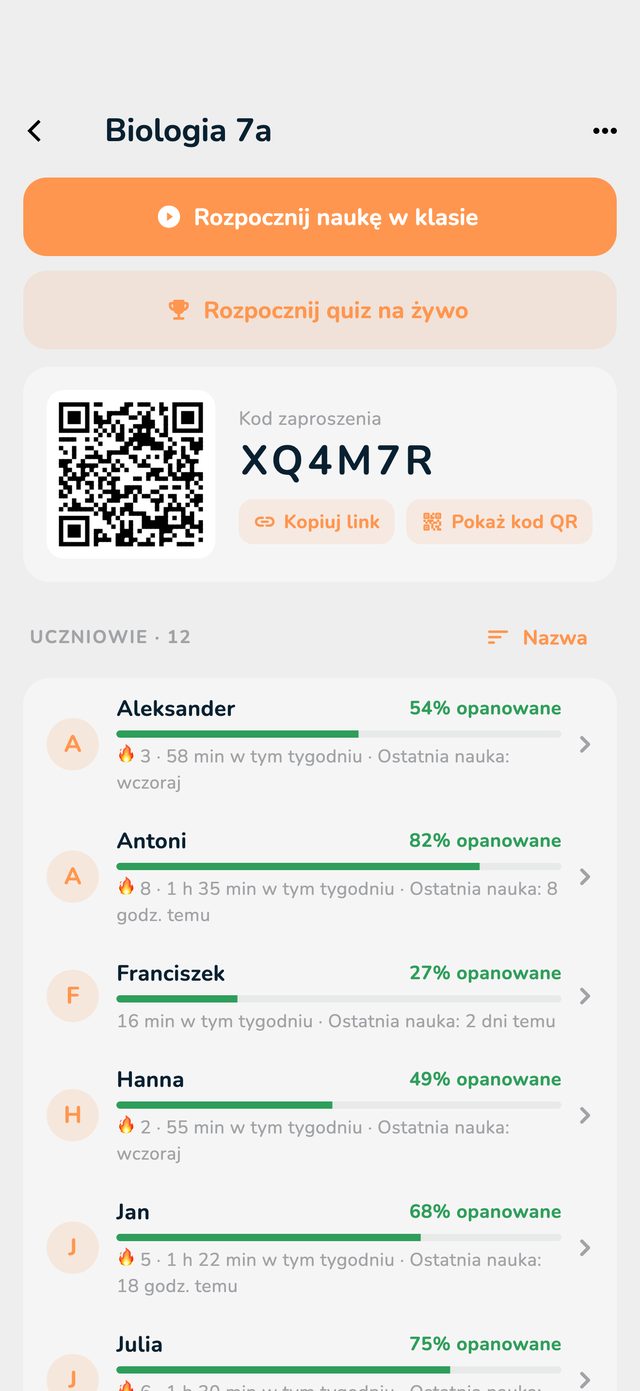
  2. W oknie Która talia? wybrać talię.
Strona klasy z przyciskiem Rozpocznij naukę w klasie
Wybór Która talia?

Talia, która miała stać się widoczna dopiero później, zostaje od razu udostępniona wszystkim.

Co widzą uczniowie

  • Powiadomienie na telefonie: „Biologia 8a: Nauka w klasie”. Po jego otwarciu dołączają.
  • Bez powiadomienia (na przykład na komputerze): baner Na żywo na karcie Start i w folderze klasy.
  • Wybierają Binge Learn albo Tryb egzaminu i zaczynają. Aplikacja informuje ich, że do końca sesji widzą Państwo ich tryb, ich odpowiedzi i to, kiedy wychodzą z aplikacji.

Krok 2: Podgląd na żywo

Na górze: Obecni, Uczą się, Poza aplikacją i Gotowe oraz liczba odpowiedzi udzielonych dotąd przez klasę. Poniżej każdy uczeń ze swoim statusem:
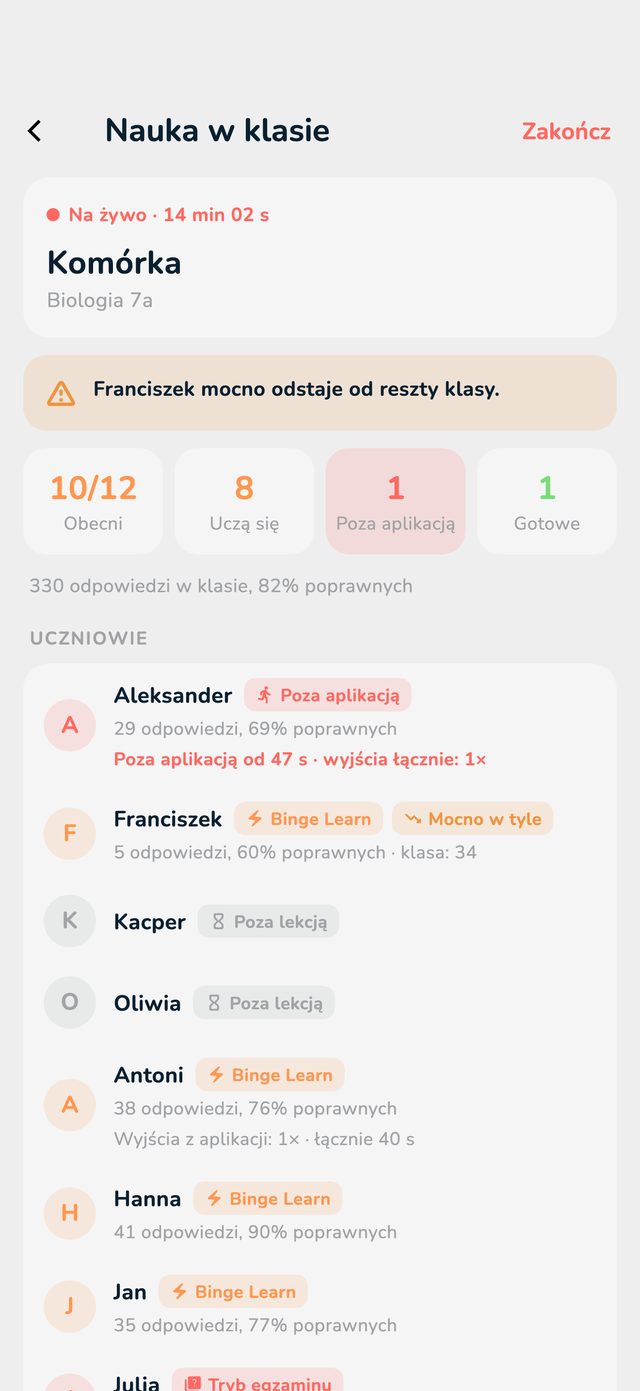
  • Binge Learn lub Tryb egzaminu: uczeń się uczy.
  • Poza aplikacją: uczeń przełączył się do innej aplikacji. Wiersz pokazuje, od kiedy i jak często.
  • Aplikacja zamknięta: aplikacja ucznia nie odpowiada od ponad minuty.
  • W innych miejscach OutLearn: uczeń opuścił stronę sesji.
  • Gotowe: uczeń skończył rundę lub egzamin.
  • Mocno w tyle: uczeń udzielił dużo mniej odpowiedzi niż reszta klasy. Aplikacja wskazuje takich uczniów także w osobnym komunikacie.
Podgląd na żywo z Obecni, Uczą się, Poza aplikacją, Gotowe i statusem każdego ucznia

Krok 3: Zakończenie sesji

Uczniowie widzą komunikat „Nauczyciel zakończył sesję. Dobra robota!”. Przegląd zostaje na stronie klasy w sekcji Poprzednie sesje.

  1. Nacisnąć Zakończ w prawym górnym rogu i potwierdzić przyciskiem Tak.