Passo 1: Iniciar o quiz
- Abra a turma e toque em Começar um quiz ao vivo.
- Se a turma tiver vários baralhos, escolha um ou mais em Quais baralhos? e toque em Próximo.
- Em Quantas perguntas?, escolha por exemplo 10 perguntas.
← Todos os guias para professores
O OutLearn transforma os cartões de um baralho num quiz com quatro respostas por pergunta. Você mostra as perguntas no projetor, os alunos respondem no celular, e respostas certas e rápidas valem mais pontos.
Como ler as imagens: o quadro vermelho mostra onde tocar. O número dele é o número do passo.
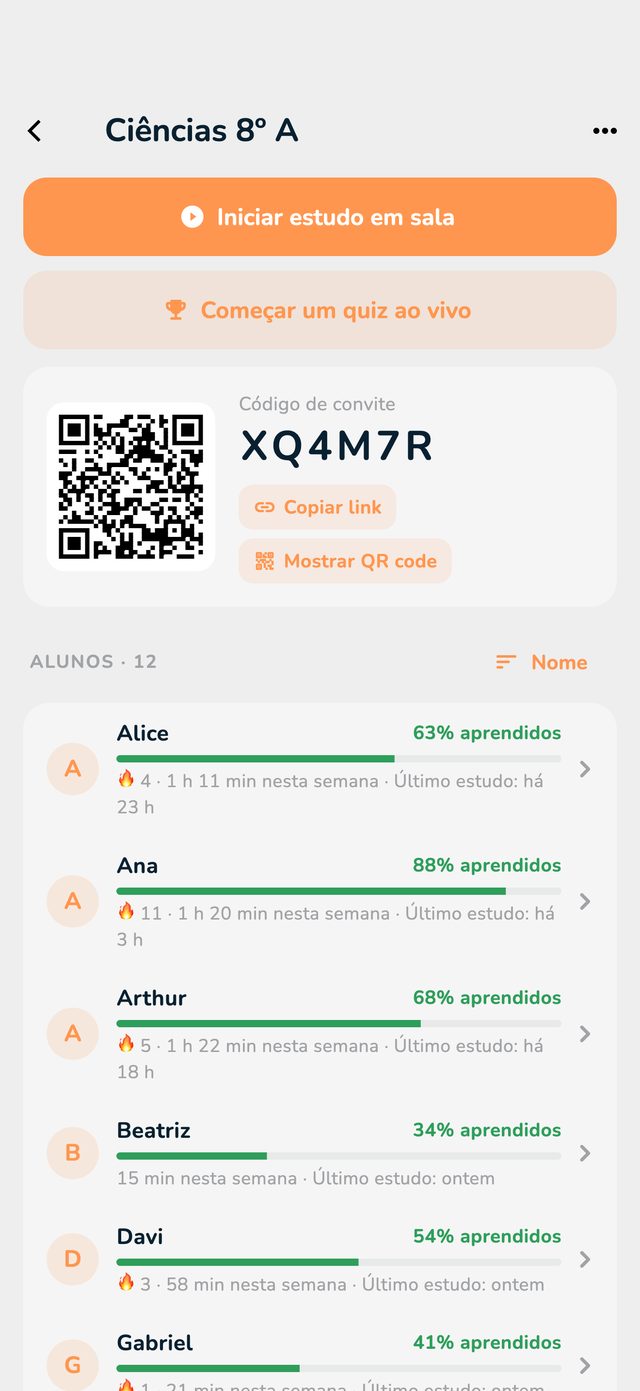
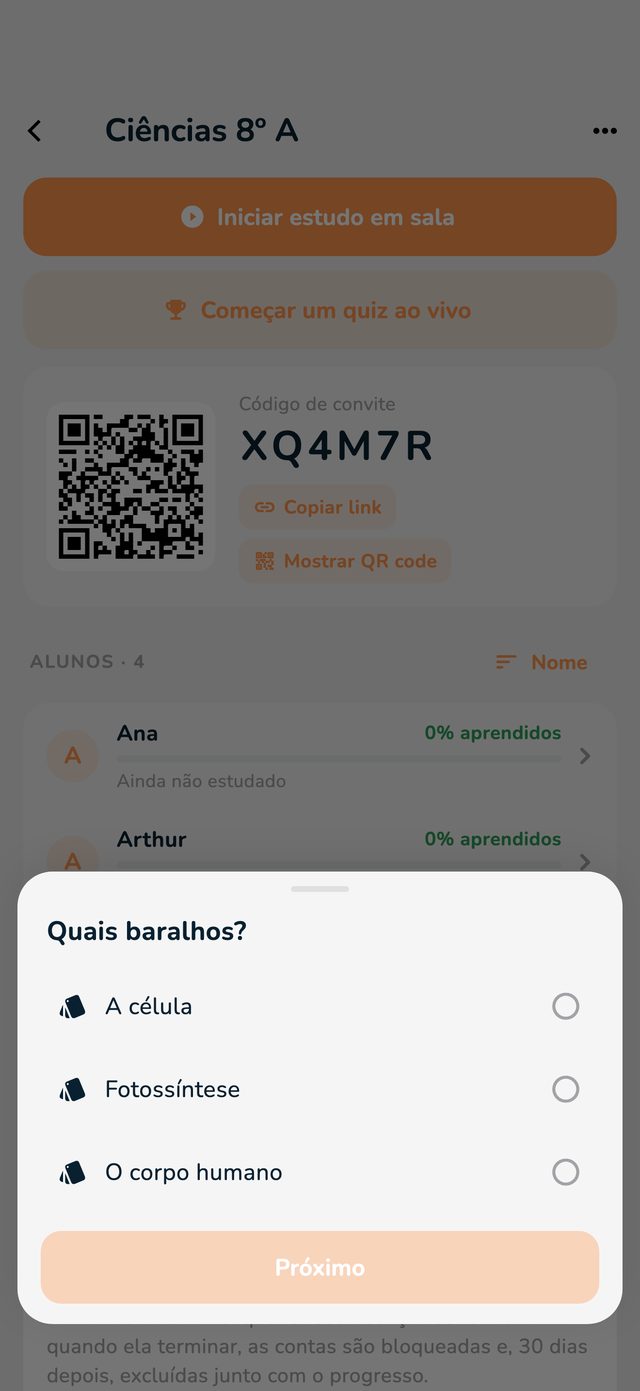
Um baralho precisa de pelo menos 3 cartões com versos diferentes. Cartões com lacunas e de oclusão de imagem não entram no quiz.
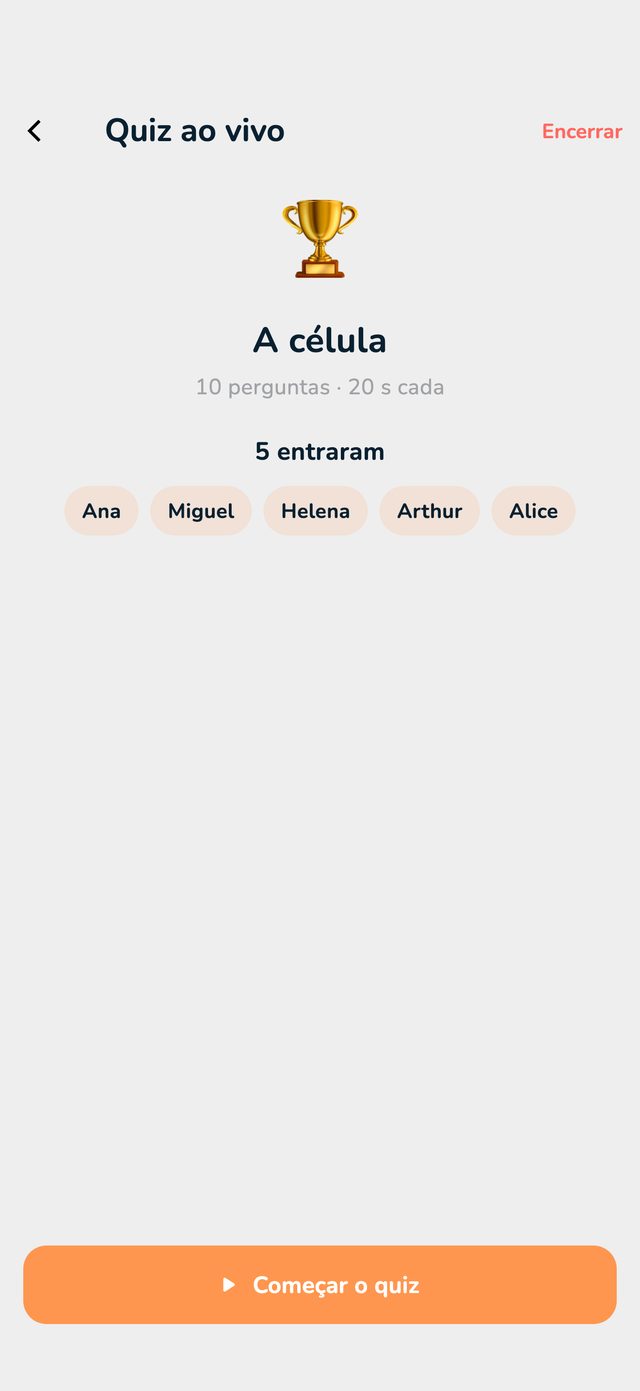
Os alunos recebem uma notificação e tocam nela. Os nomes deles aparecem no seu aparelho. Quando todos tiverem entrado, toque em Começar o quiz.
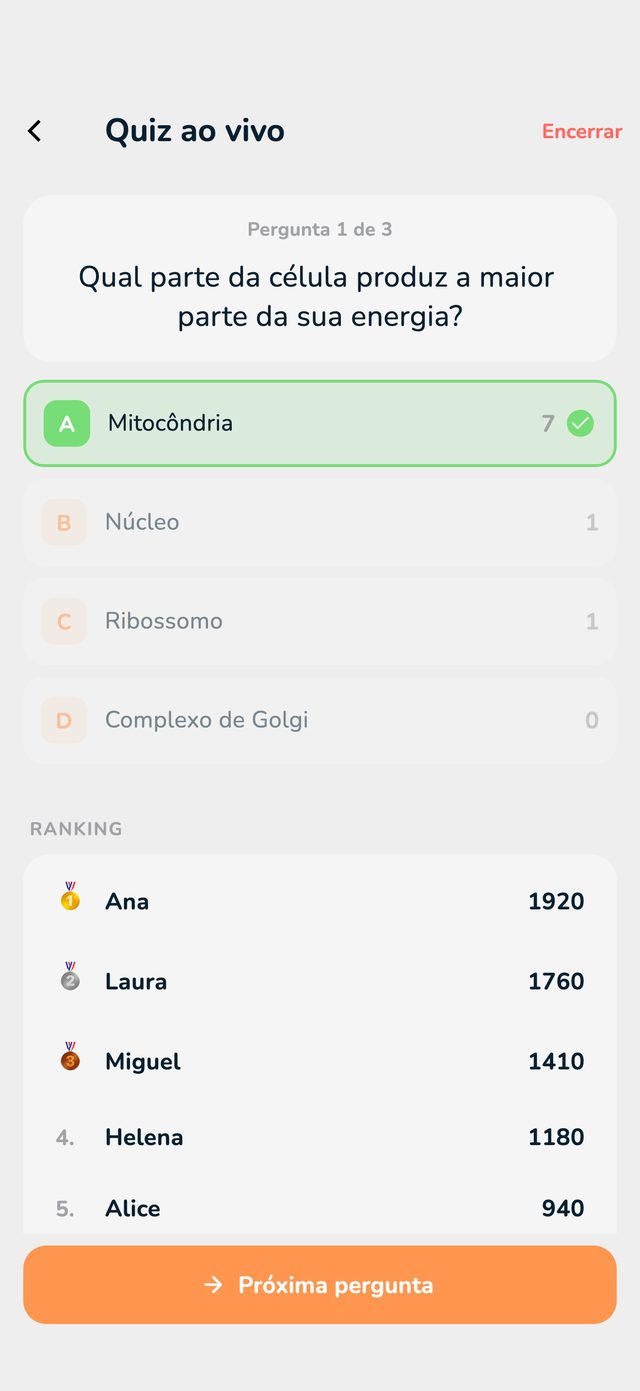
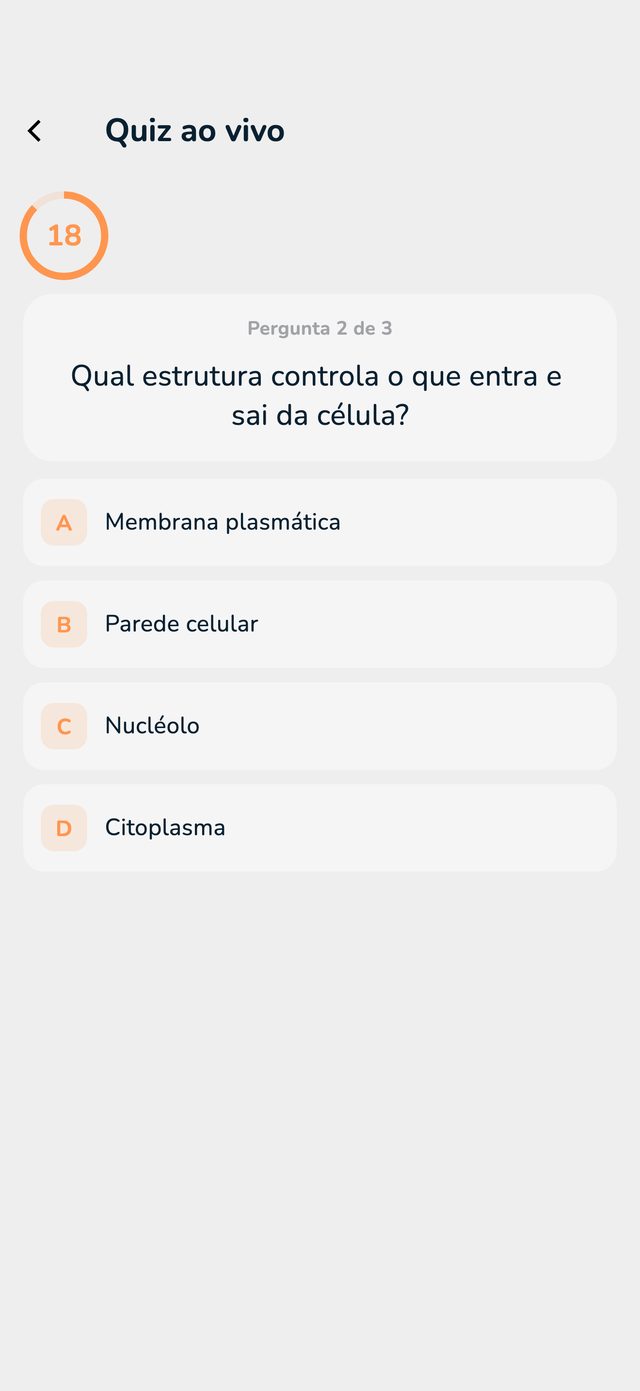
Uma resposta certa vale 1000 pontos quando vem na hora, e cai até 500 quando vem no fim do tempo. Errada ou atrasada: 0 pontos. Os alunos veem a própria posição depois de cada pergunta.
O ranking que os alunos veem mostra os nomes das contas deles. Os nomes que você mesmo deu são só para você.