← Tous les guides pour les enseignants

Apprentissage en classe : tout le monde apprend, vous suivez en direct

5 min · Dernière vérification : novembre 2026

Vous lancez un deck pour toute la classe. Les élèves l'apprennent sur leur téléphone, chacun à son rythme, et sur votre appareil vous voyez en direct qui est là, combien de réponses sont justes et qui passe sur une autre app.

Comment lire les images : le cadre rouge montre sur quoi appuyer. Son numéro est le numéro de l'étape.
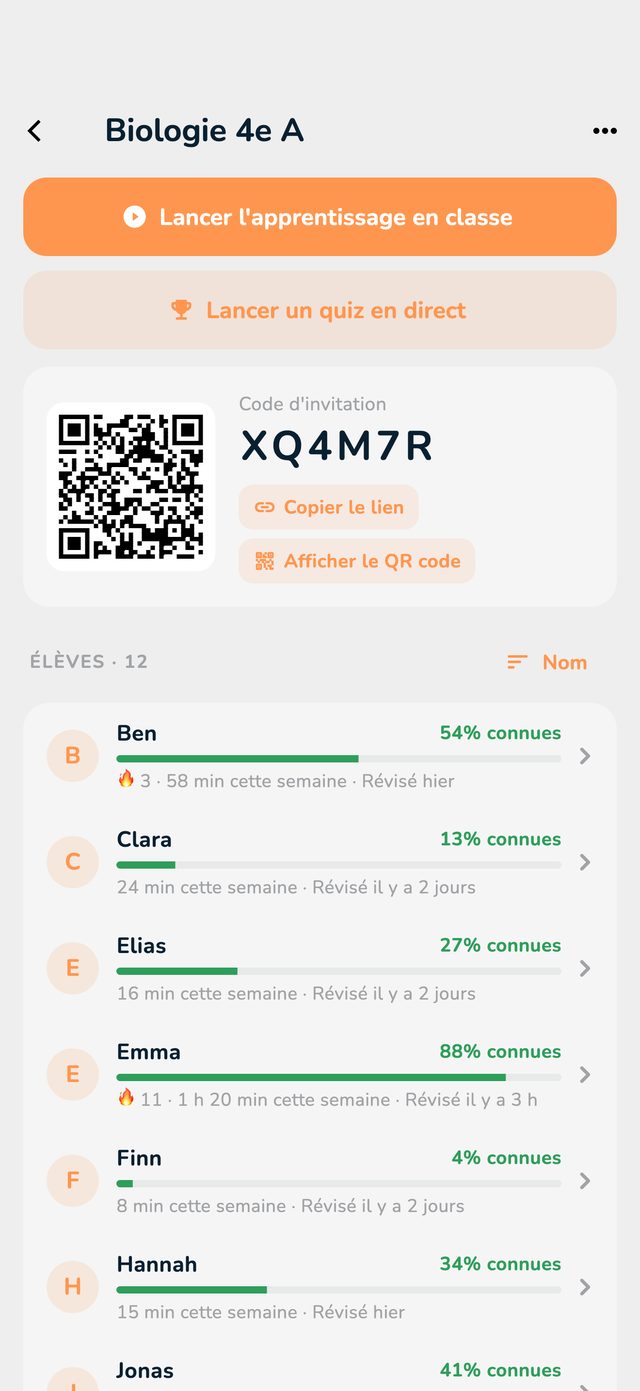
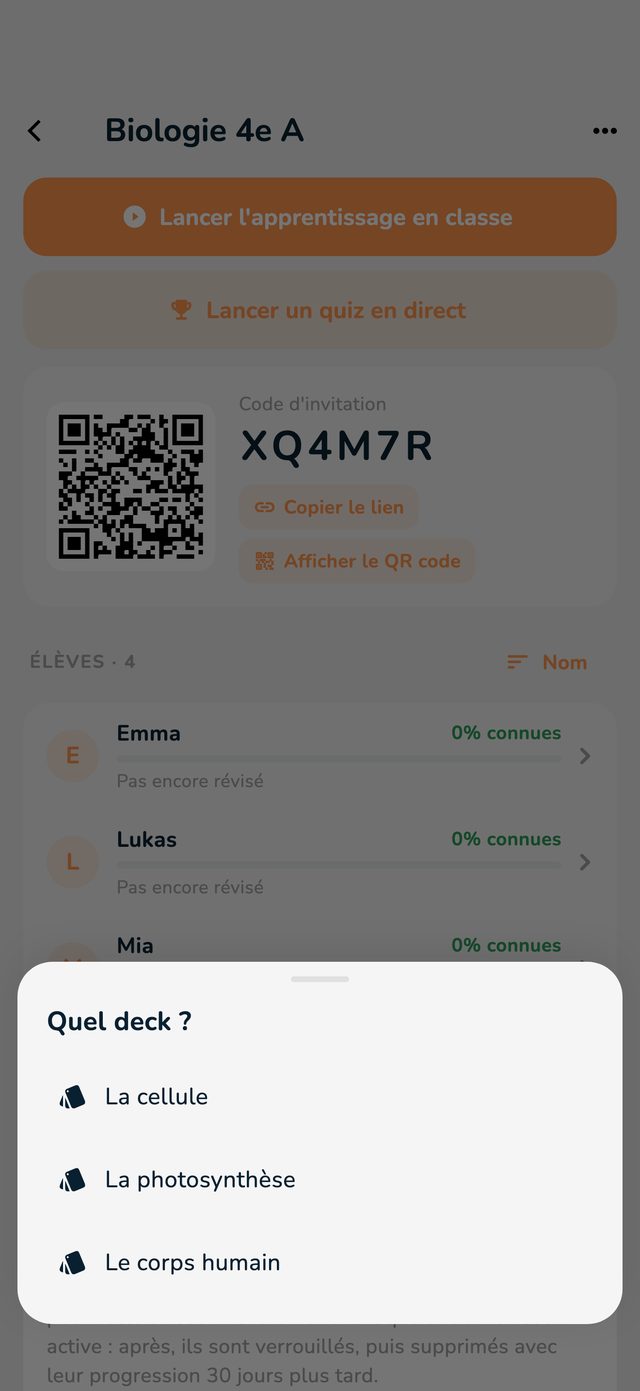
Étape 1 : Lancer la session

  1. Ouvrez la classe et appuyez sur Lancer l'apprentissage en classe.
  2. Sous Quel deck ?, choisissez le deck.
La page de la classe avec Lancer l'apprentissage en classe
Le choix Quel deck ?

Un deck qui ne serait visible que plus tard est alors ouvert à tous tout de suite.

Ce que voient les élèves

  • Une notification sur leur téléphone : « Biologie 4e A : Apprentissage en classe ». En appuyant dessus, ils rejoignent la session.
  • Sans notification (sur un ordinateur, par exemple) : un bandeau En direct sur Accueil et dans le dossier de la classe.
  • Ils choisissent Binge Learn ou Mode examen et commencent. L'app leur dit que jusqu'à la fin de la session, vous voyez leur mode, leurs réponses et quand ils quittent l'app.

Étape 2 : La vue en direct

En haut : Présents, Révisent, Absent et Terminé, et combien de réponses la classe a déjà données. En dessous, chaque élève avec son statut :
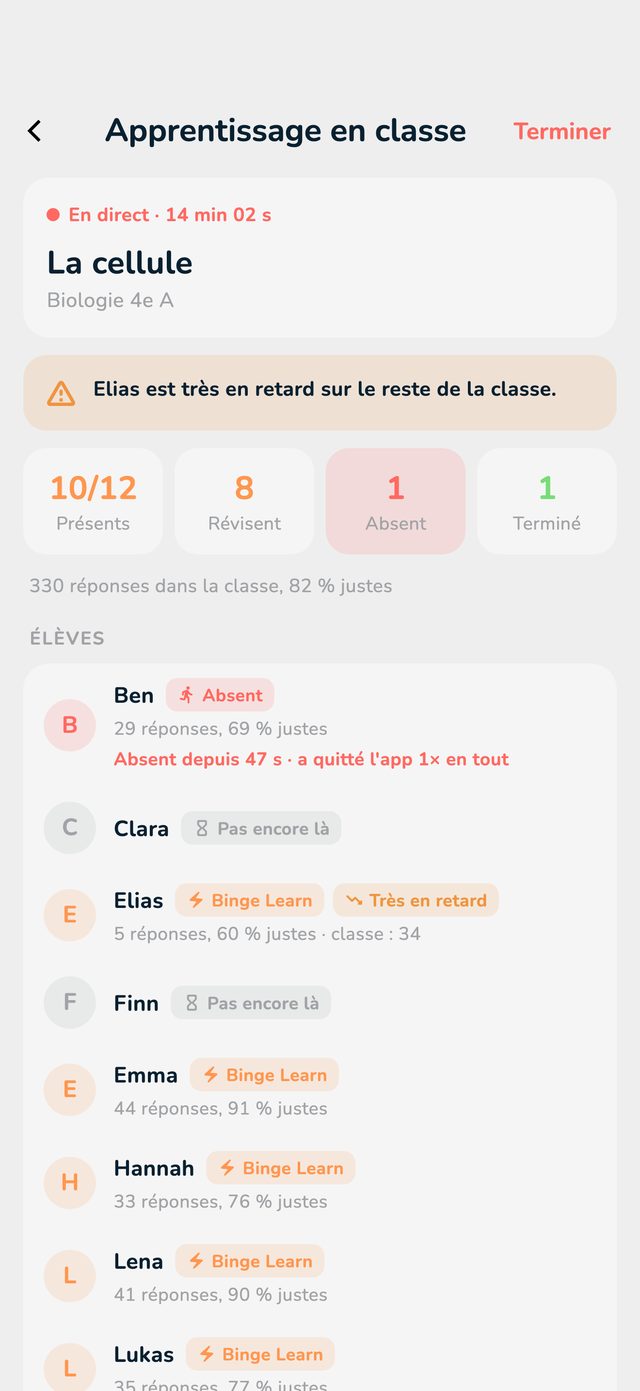
  • Binge Learn ou Mode examen : il apprend.
  • Absent : il est passé sur une autre app. La ligne dit depuis quand et combien de fois.
  • App fermée : son app ne répond plus depuis plus d'une minute.
  • Ailleurs dans OutLearn : il a quitté la page de la session.
  • Terminé : il a fini une série ou un examen.
  • Très en retard : il a répondu bien moins que le reste de la classe. L'app cite aussi ces élèves dans un message.
La vue en direct avec Présents, Révisent, Absent, Terminé et le statut de chaque élève

Étape 3 : Terminer la session

Les élèves voient « Ton prof a terminé la session. Bien joué ! ». La vue d'ensemble reste sur la page de la classe sous Sessions passées.

  1. Appuyez sur Terminer en haut à droite et confirmez avec Oui.