← Wszystkie poradniki

Ucz się szybciej: przesuwanie, cofanie, skróty i kontroler

5 min · Ostatnio sprawdzone: listopad 2026

Gdy uczysz się codziennie, drobiazgi robią różnicę. Te narzędzia przyspieszają sesję. Wszystkie oprócz kontrolera są za darmo.

Jak czytać obrazki: czerwona ramka pokazuje, co nacisnąć, a jej numer to numer kroku.

Ustawienia sesji

W Binge Learn i Długoterminowo naciśnij koło zębate na dole ekranu nauki. To, co tam znajdziesz, zależy od trybu:

  • Tylko oznaczone fiszki i Przetasuj fiszki (Binge Learn).
  • Nowe fiszki dziennie (Długoterminowo): zmiana uruchamia sesję od nowa.
  • Ucz się przodu: ucz się z tyłu fiszki i przypominaj sobie przód.
  • Pokaż odpowiedzi do wyboru: włącza albo wyłącza odpowiedzi do wyboru.
  • Pokaż poprzednią odpowiedź (Długoterminowo).
Oceniaj przesunięciem

Przy włączonym Przesuwanie fiszek odsłaniasz odpowiedź i przesuwasz fiszkę zamiast naciskać przycisk: w lewo to znowu, w górę łatwe, w prawo dobrze, w dół trudne. W Binge Learn są tylko dwie odpowiedzi, więc w lewo to Znowu, a w prawo Dobrze. Każdy kierunek możesz zmienić w ustawieniach albo całkiem to wyłączyć.

  1. Naciśnij koło zębate i włącz albo wyłącz Przesuwanie fiszek.
  2. Albo włącz Obszar przesuwania: pod fiszką pojawi się pole. Naciśnij go, żeby odwrócić fiszkę, przesuń po nim, żeby ją ocenić. Przytrzymaj je, żeby przenieść je w inne miejsce.

Cofnij odpowiedź

Pomyłka? Naciśnij Cofnij w dolnym rzędzie. W trybie Długoterminowo możesz cofnąć dowolnie wiele odpowiedzi.

Oznacz i zarchiwizuj

Podczas nauki naciśnij … na fiszce i wybierz Oznacz fiszkę, żeby ją oznaczyć, albo Archiwizuj fiszkę, żeby ją odłożyć. Przyciskiem Dostosuj przyciski fiszki możesz przypiąć te przyciski do fiszki. Oznaczonych fiszek możesz uczyć się osobno dzięki Tylko oznaczone fiszki. Zarchiwizowana fiszka nie pojawia się w sesjach, dopóki nie przywrócisz jej z talii.

Odpowiedź pokazuje się sama

Włącz Pokazuj odpowiedź automatycznie, a fiszka po chwili odwróci się sama: domyślnie po 60 sekundach, a w polu Sekundy do pokazania możesz wybrać od 20 do 300. Chodzi o to, żeby przywołać cię z powrotem do fiszki, a nie żeby cię poganiać.

Klawiatura

Jeśli korzystasz z klawiatury (w przeglądarce, na Macu albo na iPadzie):

  • Spacja pokazuje odpowiedź albo odwraca fiszkę.
  • 1 to Znowu, 2 to Trudne, 3 to Poprawnie, a 4 to Łatwe. W Binge Learn 1 to Znowu, a 3 to Dobrze.
  • F oznacza fiszkę.

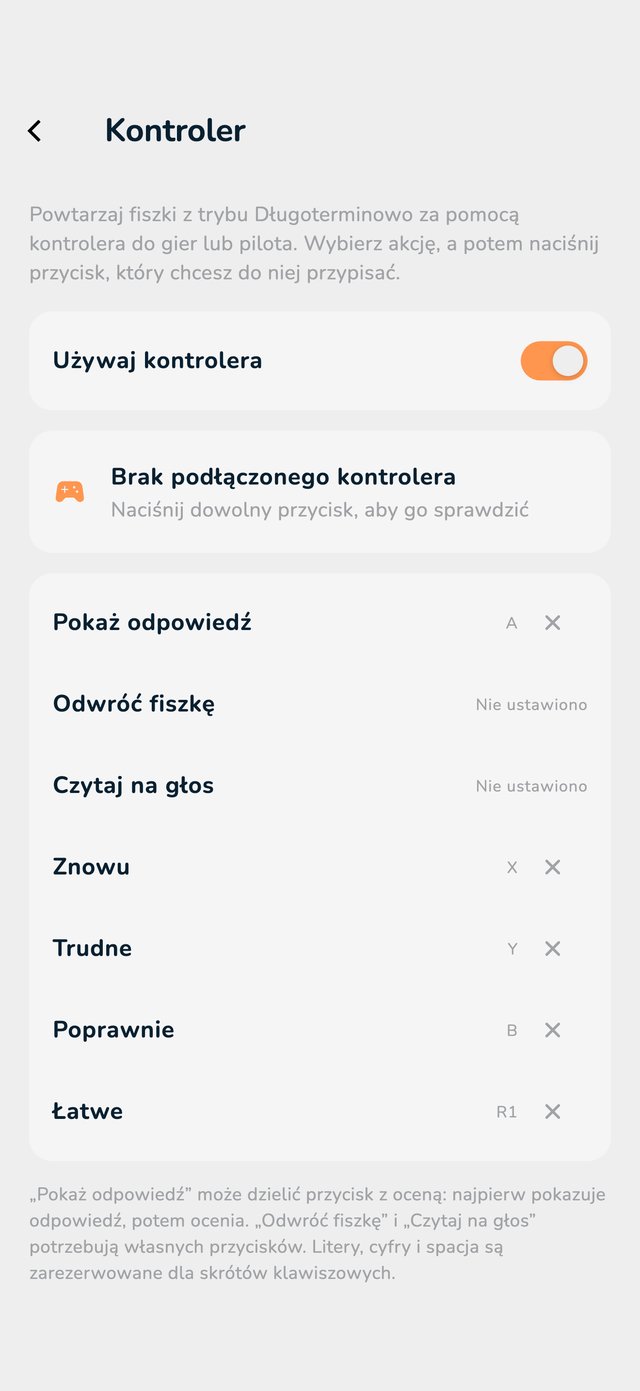
Kontroler do gier albo pilot (Pro)

Ucz się bez dotykania ekranu. Możesz użyć kontrolera do gier albo pilota Bluetooth.

  1. Otwórz Ustawienia i przewiń do sekcji Aplikacja. Naciśnij Kontroler.
  2. Włącz Używaj kontrolera.
  3. Naciśnij czynność (na przykład Pokaż odpowiedź), a potem naciśnij przycisk, który ma ją wykonywać. Zrób to samo dla Znowu, Trudne, Poprawnie i Łatwe.
  4. Naciśnij dowolny przycisk w polu testowym, żeby sprawdzić, czy działa.
Strona Kontroler z listą czynności i przypisanymi przyciskami
Strona Kontroler.

Kontroler działa w trybie Długoterminowo. Potrzebne jest Pro, chyba że to urządzenie już wcześniej z niego korzystało.