← Tutte le guide

Organizza i tuoi mazzi e studia un'intera cartella

5 min · Ultimo controllo: novembre 2026

Man mano che i mazzi aumentano, viene voglia di metterli in ordine. E prima di un esame potresti voler studiare tutto quello che c'è in una cartella in un colpo solo. Cartelle e mazzi spiega le basi. Questa guida copre il resto.

Come leggere le immagini: il riquadro rosso mostra cosa toccare, e il suo numero è il numero del passo.

Strumenti per un mazzo

Apri una cartella e tocca i tre puntini (⋮) accanto a un mazzo:

  • Modifica, Sposta ed Elimina.
  • Duplica: una copia accanto all'originale. Comodo per fare una prova.
  • Unisci: scegli un secondo mazzo. Ottieni un nuovo mazzo con le carte di entrambi. I due originali restano come sono.
  • Dividi: taglia un mazzo in due: Dividi a metà, Dividi all'indice.. (indichi quale carta è l'ultima del primo mazzo) o Separa carte inverse.

Duplica, Unisci e Dividi richiedono una connessione a internet.
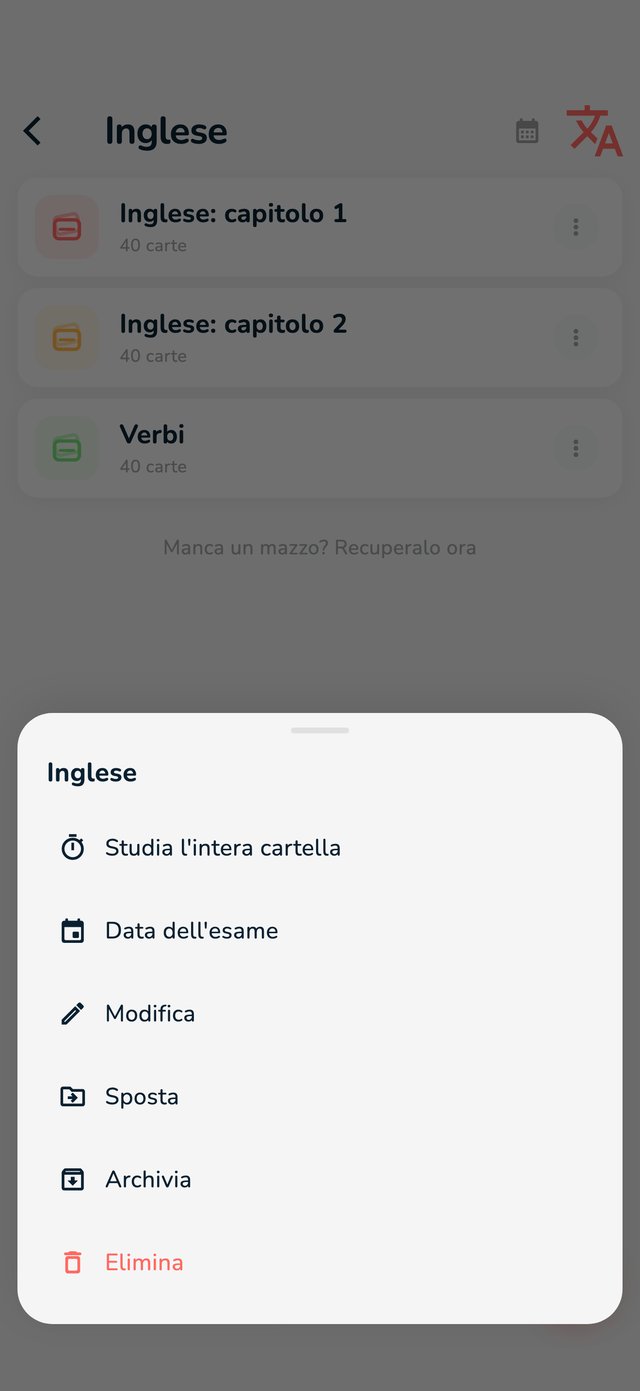
Strumenti per una cartella

Il menu a tre puntini accanto a una cartella contiene:

  • Studia l'intera cartella: vedi sotto.
  • Modifica: nome, colore e icona. Un colore tutto tuo, o una lettera o un'emoji come icona, fa parte di Pro. L'impostazione Abbina cartelle e mazzi al tema nelle Impostazioni può nascondere il tuo colore: disattivala per vederlo.
  • Sposta: mettila dentro un'altra cartella. Con Pro puoi anche trascinare una cartella su un'altra.
  • Archivia: mettila da parte senza eliminarla. La ritrovi sotto Archivio in fondo alla schermata Cartelle, dove Ripristina la riporta indietro.
Il menu di una cartella: Studia l'intera cartella, Modifica, Sposta, Archivia ed Elimina
Il menu di una cartella.

Studia un'intera cartella

Una sola sessione di Lungo termine per tutto quello che c'è in una cartella, comprese le cartelle al suo interno. Ogni mazzo mantiene i propri limiti, e ogni risposta viene salvata nel mazzo giusto.

  1. Apri la scheda Cartelle.
  2. Tocca i tre puntini accanto alla cartella e scegli Studia l'intera cartella.
  3. Studia come sempre. Puoi annullare, cambiare le impostazioni e aprire Carte deboli.

In Home, la lista Carte Lungo termine da ripassare ora funziona allo stesso modo: tocca una cartella per studiarla tutta, tocca un mazzo per studiare quel mazzo, e tieni premuto per aprire la cartella o le impostazioni di Lungo termine.

Annulla e recupera

Eliminare non è mai definitivo sul momento. Apri Impostazioni, trova Eliminati di recente e recupera mazzi, cartelle e carte per 30 giorni. Una carta può tornare solo se il suo mazzo esiste ancora.