← Wszystkie poradniki

Porządkuj talie i ucz się całego folderu

5 min · Ostatnio sprawdzone: listopad 2026

Gdy talii przybywa, chcesz je uporządkować. A przed egzaminem może chcesz przerobić wszystko z folderu za jednym razem. Podstawy są w poradniku Foldery i talie. Ten poradnik opisuje resztę.

Jak czytać obrazki: czerwona ramka pokazuje, co nacisnąć, a jej numer to numer kroku.

Narzędzia talii

Otwórz folder i naciśnij trzy kropki (⋮) obok talii:

  • Edytuj, Przenieś i Usuń.
  • Duplikuj: kopia obok oryginału. Dobra, żeby coś wypróbować.
  • Scal: wybierz drugą talię. Dostaniesz nową talię z fiszkami z obu. Obie oryginalne talie zostają bez zmian.
  • Podziel: przetnij talię na dwie: Podziel na pół, Podziel w miejscu indeksu.. (podajesz, która fiszka jest ostatnią w pierwszej talii) albo Oddziel odwrócone fiszki.

Duplikowanie, scalanie i dzielenie wymagają połączenia z internetem.
Narzędzia folderu

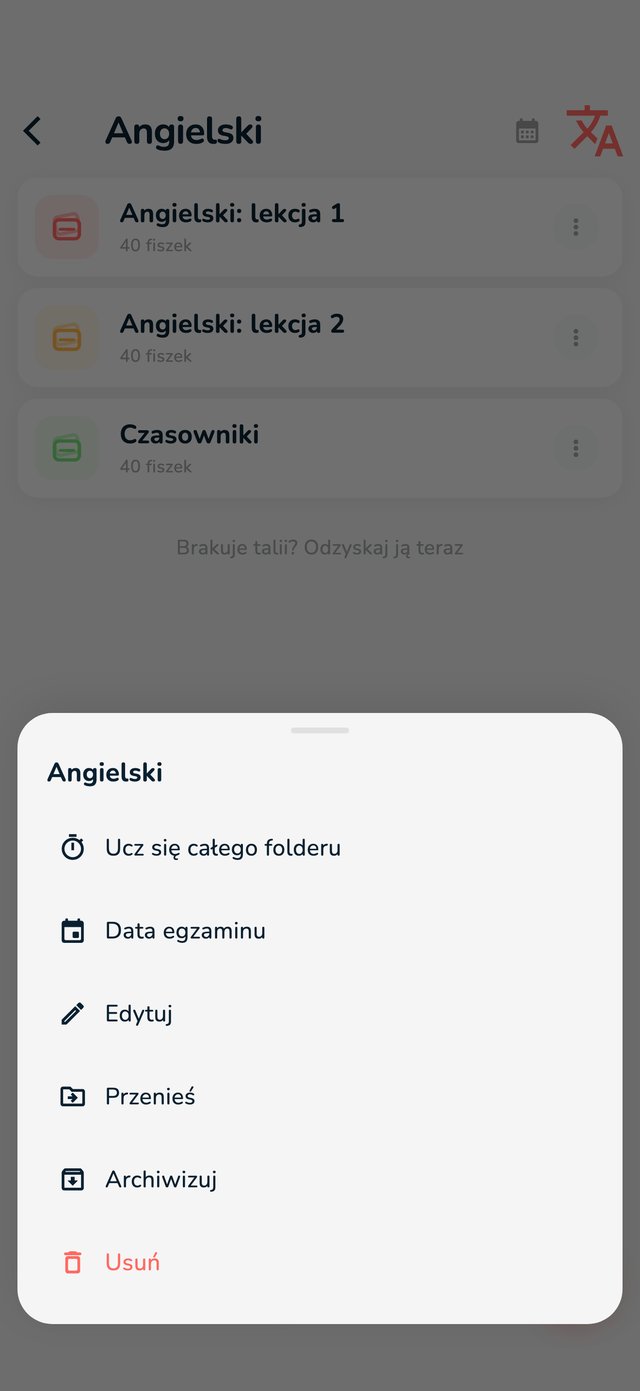
Trzy kropki obok folderu dają:

  • Ucz się całego folderu: zobacz niżej.
  • Data egzaminu: każda fiszka Długoterminowo w folderze wraca przed twoim egzaminem, coraz częściej im bliżej tego dnia. Zobacz Ustawienia trybu Długoterminowo.
  • Edytuj: nazwa, kolor i ikona. Własny kolor albo litera czy emoji jako ikona to część Pro. Ustawienie Dopasuj foldery i talie do motywu w Ustawieniach może ukryć twój kolor: wyłącz je, żeby go zobaczyć.
  • Przenieś: wstaw folder do innego folderu. Z Pro możesz też przeciągnąć folder na inny.
  • Archiwizuj: odłóż folder bez usuwania. Znajdziesz go w sekcji Archiwum na dole ekranu Foldery, gdzie możesz go przywrócić przyciskiem Przywróć z archiwum.
Menu folderu: Ucz się całego folderu, Edytuj, Przenieś, Archiwizuj i Usuń
Menu folderu.

Ucz się całego folderu

Jedna sesja Długoterminowo dla wszystkiego w folderze, łącznie z folderami w środku. Każda talia zachowuje własne limity, a każda odpowiedź zapisuje się we właściwej talii.

  1. Otwórz kartę Foldery.
  2. Naciśnij trzy kropki obok folderu i wybierz Ucz się całego folderu.
  3. Ucz się jak zwykle. Możesz cofać, zmieniać ustawienia i otworzyć Słabe fiszki.

Na karcie Start lista Fiszki długoterminowe do powtórki teraz działa tak samo: naciśnij folder, żeby uczyć się go w całości, naciśnij talię, żeby uczyć się tej talii, a przytrzymaj, żeby otworzyć folder albo ustawienia trybu Długoterminowo.

Cofnij i odzyskaj

Usunięcie nigdy nie jest od razu ostateczne. Otwórz Ustawienia, znajdź Ostatnio usunięte i odzyskaj talie, foldery i fiszki w ciągu 30 dni. Fiszka może wrócić tylko wtedy, gdy jej talia nadal istnieje.