← Tous les guides

Organise tes decks et révise tout un dossier

5 min · Dernière vérification : novembre 2026

Plus tu as de decks, plus tu as envie de les ranger. Et avant un examen, tu peux vouloir réviser tout un dossier d'un coup. Dossiers et decks explique les bases ; ce guide va plus loin.

Comment lire les images : le cadre rouge montre ce sur quoi il faut appuyer, et son numéro est le numéro de l'étape.

Outils pour un deck

Ouvre un dossier et appuie sur les trois points (⋮) à côté d'un deck :

  • Modifier, Déplacer et Supprimer.
  • Dupliquer : une copie à côté de l'original. Pratique pour essayer quelque chose.
  • Fusionner : choisis un deuxième deck. Tu obtiens un nouveau deck avec les cartes des deux. Les deux originaux restent tels quels.
  • Diviser : couper un deck en deux : Diviser en deux, Diviser à l'index.. (tu indiques la dernière carte du premier deck) ou Diviser les cartes opposées.

Dupliquer, Fusionner et Diviser demandent une connexion internet.
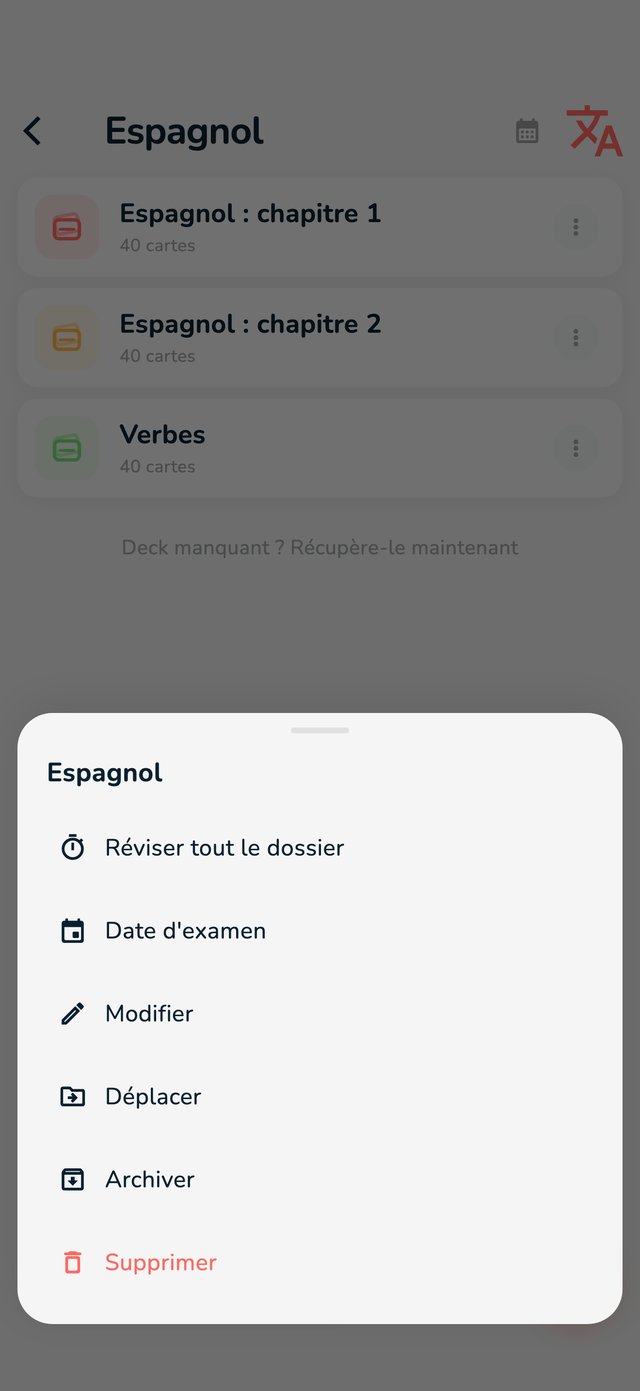
Outils pour un dossier

Les trois points à côté d'un dossier proposent :

  • Réviser tout le dossier : voir plus bas.
  • Date d'examen : chaque carte Long terme du dossier revient avant ton examen, un peu plus souvent à mesure que le jour approche. Voir Paramètres Long terme.
  • Modifier : nom, couleur et icône. Une couleur de ton choix, une lettre ou un émoji comme icône : c'est dans Pro. Le réglage Assortir dossiers et decks au thème dans les Paramètres peut cacher ta couleur : désactive-le pour la voir.
  • Déplacer : le mettre dans un autre dossier. Avec Pro, tu peux aussi faire glisser un dossier sur un autre.
  • Archiver : le mettre de côté sans le supprimer. Tu le retrouves sous Archives en bas de l'écran Dossiers, où Désarchiver le ramène.
Le menu d'un dossier : Réviser tout le dossier, Modifier, Déplacer, Archiver et Supprimer
Le menu d'un dossier.

Réviser tout un dossier

Une seule séance Long terme pour tout ce qu'il y a dans un dossier, y compris ses sous-dossiers. Chaque deck garde ses propres limites, et chaque réponse est enregistrée dans le bon deck.

  1. Ouvre l'onglet Dossiers.
  2. Appuie sur les trois points à côté du dossier et choisis Réviser tout le dossier.
  3. Révise comme d'habitude. Tu peux annuler, changer les réglages et ouvrir Cartes difficiles.

Sur Accueil, la liste Cartes long terme à réviser maintenant fonctionne pareil : appuie sur un dossier pour réviser tout son contenu, appuie sur un deck pour réviser ce deck, et maintiens ton doigt pour ouvrir le dossier ou les paramètres Long terme.

Annuler et récupérer

Une suppression n'est jamais définitive tout de suite. Ouvre Paramètres, trouve Supprimé récemment et récupère des decks, des dossiers et des cartes pendant 30 jours. Une carte ne peut revenir que si son deck existe encore.