← Alle Anleitungen

Stapel ordnen und einen ganzen Ordner lernen

5 Min. · Zuletzt geprüft: November 2026

Wenn sich Stapel ansammeln, willst du aufräumen. Und vor einer Prüfung möchtest du vielleicht alles in einem Ordner in einem Rutsch lernen. Ordner und Stapel erklärt die Grundlagen. Diese Anleitung erklärt den Rest.

So liest du die Bilder: Der rote Rahmen zeigt, was du antippen sollst. Seine Nummer ist die Nummer des Schritts.

Werkzeuge für einen Stapel

Öffne einen Ordner und tippe auf die drei Punkte (⋮) neben einem Stapel:

  • Bearbeiten, Verschieben und Löschen.
  • Duplizieren: eine Kopie neben dem Original. Gut zum Ausprobieren.
  • Zusammenführen: Wähle einen zweiten Stapel. Du bekommst einen neuen Stapel mit den Karten von beiden. Die beiden Originale bleiben, wie sie sind.
  • Aufteilen: einen Stapel in zwei schneiden: In der Mitte aufteilen, Bei Index aufteilen.. (du sagst, welche Karte die letzte im ersten Stapel ist) oder Umgekehrte Karten abtrennen.

Duplizieren, Zusammenführen und Teilen brauchen eine Internetverbindung.
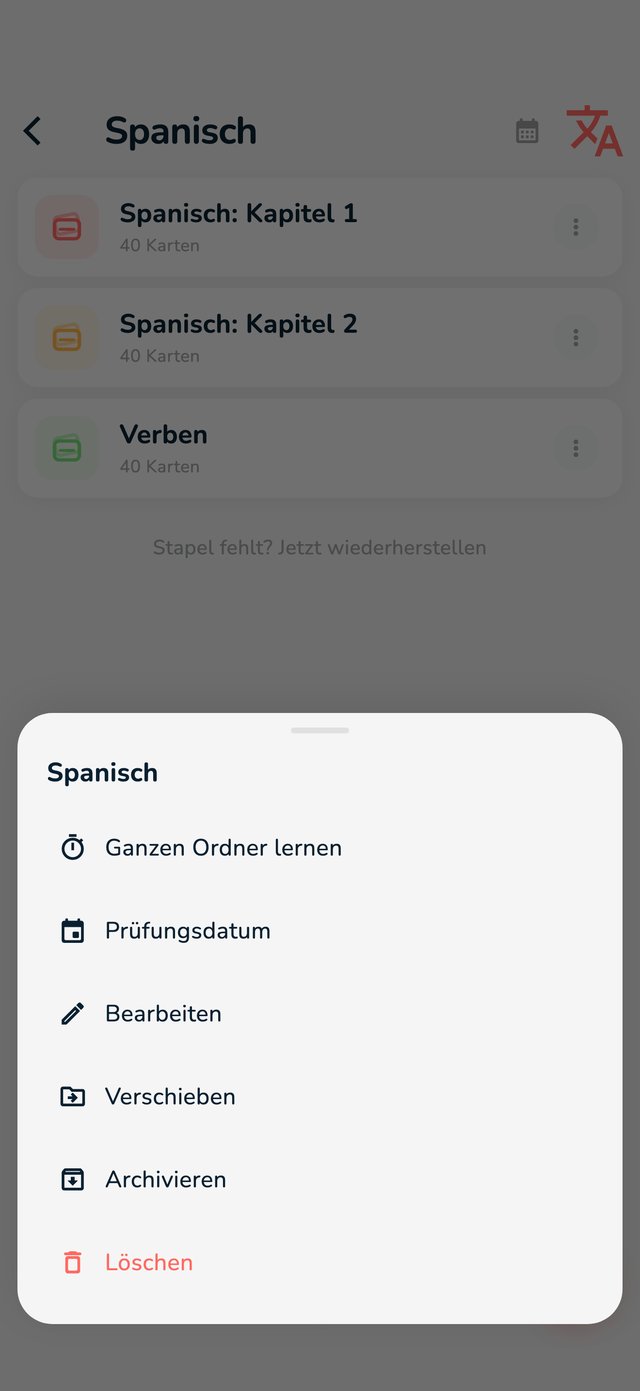
Werkzeuge für einen Ordner

Die drei Punkte neben einem Ordner bieten:

  • Ganzen Ordner lernen: siehe unten.
  • Prüfungsdatum: Jede Langzeitkarte im Ordner kommt vor deiner Prüfung wieder, je näher der Tag rückt, ein bisschen öfter. Siehe Langzeiteinstellungen.
  • Bearbeiten: Name, Farbe und Symbol. Eine eigene Farbe oder ein Buchstabe oder Emoji als Symbol gehört zu Pro. Die Einstellung Ordner & Stapel dem Theme anpassen in den Einstellungen kann deine Farbe verdecken: Schalte sie aus, um sie zu sehen.
  • Verschieben: in einen anderen Ordner legen. Mit Pro kannst du einen Ordner auch auf einen anderen ziehen.
  • Archivieren: weglegen, ohne zu löschen. Du findest ihn unten auf dem Bildschirm Ordner unter Archive, wo ihn Archivierung aufheben zurückholt.
Das Menü eines Ordners: Ganzen Ordner lernen, Bearbeiten, Verschieben, Archivieren und Löschen
Das Menü eines Ordners.

Einen ganzen Ordner lernen

Eine Langzeit-Runde für alles in einem Ordner, auch für die Ordner darin. Jeder Stapel behält seine eigenen Limits, und jede Antwort wird im richtigen Stapel gespeichert.

  1. Öffne den Tab Ordner.
  2. Tippe auf die drei Punkte neben dem Ordner und wähle Ganzen Ordner lernen.
  3. Lerne wie gewohnt. Du kannst rückgängig machen, die Einstellungen ändern und Schwache Karten öffnen.

Im Tab Start funktioniert die Liste Jetzt fällig bei „Langfristig“ genauso: Tippe auf einen Ordner, um alles darin zu lernen, tippe auf einen Stapel, um diesen Stapel zu lernen, und halte gedrückt, um den Ordner oder die Langzeiteinstellungen zu öffnen.

Rückgängig machen und zurückholen

Löschen ist nie sofort endgültig. Öffne die Einstellungen, such Kürzlich gelöscht und hole Stapel, Ordner und Karten 30 Tage lang zurück. Eine Karte kann nur zurückkommen, wenn ihr Stapel noch existiert.