Apri Sfoglia carte
- Sul telefono, apri la scheda Cartelle e tocca l'icona della ricerca in alto a destra (Sfoglia carte).
- Sul computer, su un tablet in orizzontale o sul web, tocca Carte nella barra a sinistra.
Hai tanti mazzi? Sfoglia carte mostra tutte le tue carte in un'unica lista, così puoi trovare una carta, vedere come sta andando e sistemarla senza aprire ogni mazzo. È gratis.
Come leggere le immagini: il riquadro rosso mostra cosa toccare, e il suo numero è il numero del passo.
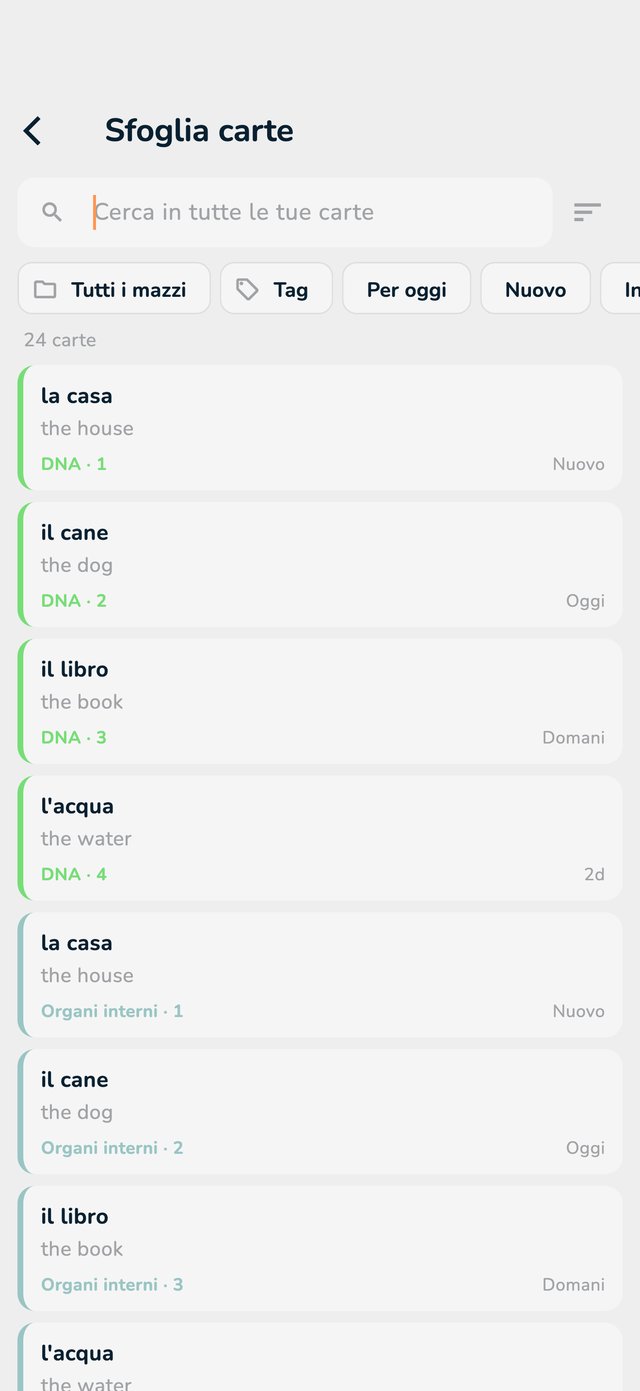
Per cercare tra i nomi dei tuoi mazzi e delle tue cartelle, tocca la lente nella scheda Cartelle. Sotto Cerca nelle tue carte puoi cercare anche dentro le carte.
Sotto la casella di ricerca, scegli cosa guardare:
Scrivi semplicemente quello che cerchi: tutte le tue parole devono essere nella carta. Qualche trucco in più:
"membrana cellulare".-nucleo.deck:Biologia cerca solo in quel mazzo. is:due, is:new, is:learning, is:flagged, is:leech e is:archived filtrano come i pulsanti.Tocca una carta per vederla con tutto quello che l'app sa: quando va ripassata, quanto è consolidata, quante volte l'hai dimenticata. Tocca Modifica nell'editor del mazzo per cambiarla. Su uno schermo largo, la lista è a sinistra e la carta a destra: usa i tasti freccia per spostarti.