Abrir Explorar cartões
- No celular, abra a aba Pastas e toque no ícone de busca no canto superior direito (Explorar cartões).
- No computador, num tablet na horizontal ou na web, toque em Cartões na barra da esquerda.
Tem muitos baralhos? Explorar cartões mostra todos os seus cartões numa lista só, para você encontrar um cartão, ver como ele está indo e corrigir, sem abrir baralho por baralho. É grátis.
Como ler as imagens: o quadro vermelho mostra onde tocar, e o número dele é o número do passo.
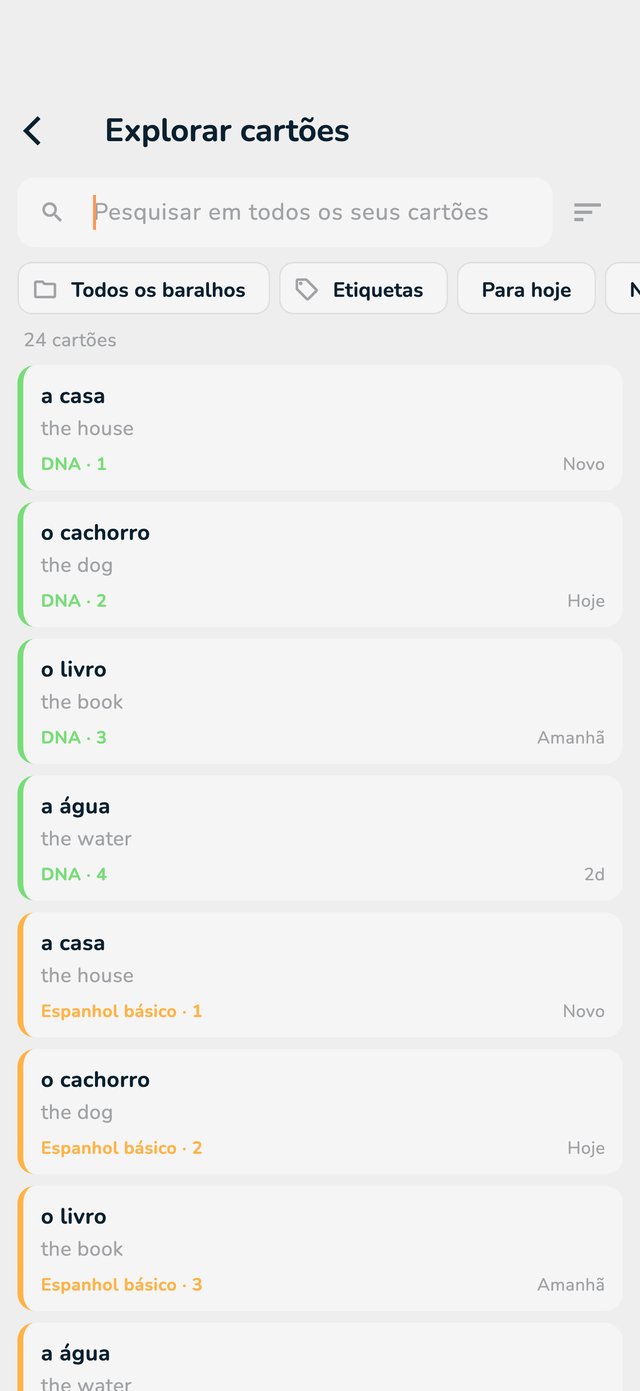
Para pesquisar os nomes dos seus baralhos e pastas, toque na lupa da aba Pastas. Em Pesquisar dentro dos seus cartões, você também pode procurar dentro dos cartões.
Embaixo da caixa de busca, escolha o que você quer ver:
É só digitar o que você procura: todas as suas palavras precisam estar no cartão. Alguns extras:
"membrana celular".-núcleo.deck:Biologia procura só nesse baralho. is:due, is:new, is:learning, is:flagged, is:leech e is:archived filtram como os botões.Toque num cartão para vê-lo com tudo o que o app sabe sobre ele: quando ele volta, o quanto está estável, quantas vezes você esqueceu. Toque em Editar no editor do baralho para mudá-lo. Numa tela larga, a lista fica à esquerda e o cartão à direita: use as setas do teclado para navegar.