Abrir Explorar tarjetas
- En un móvil, abre la pestaña Carpetas y toca el icono de búsqueda arriba a la derecha (Explorar tarjetas).
- En un ordenador, una tablet en horizontal o la web, toca Tarjetas en la barra de la izquierda.
¿Tienes muchos mazos? Explorar tarjetas te muestra todas tus tarjetas en una sola lista, para que encuentres una, veas cómo va y la arregles sin abrir cada mazo. Es gratis.
Cómo leer las imágenes: el marco rojo muestra qué tocar, y su número es el número del paso.
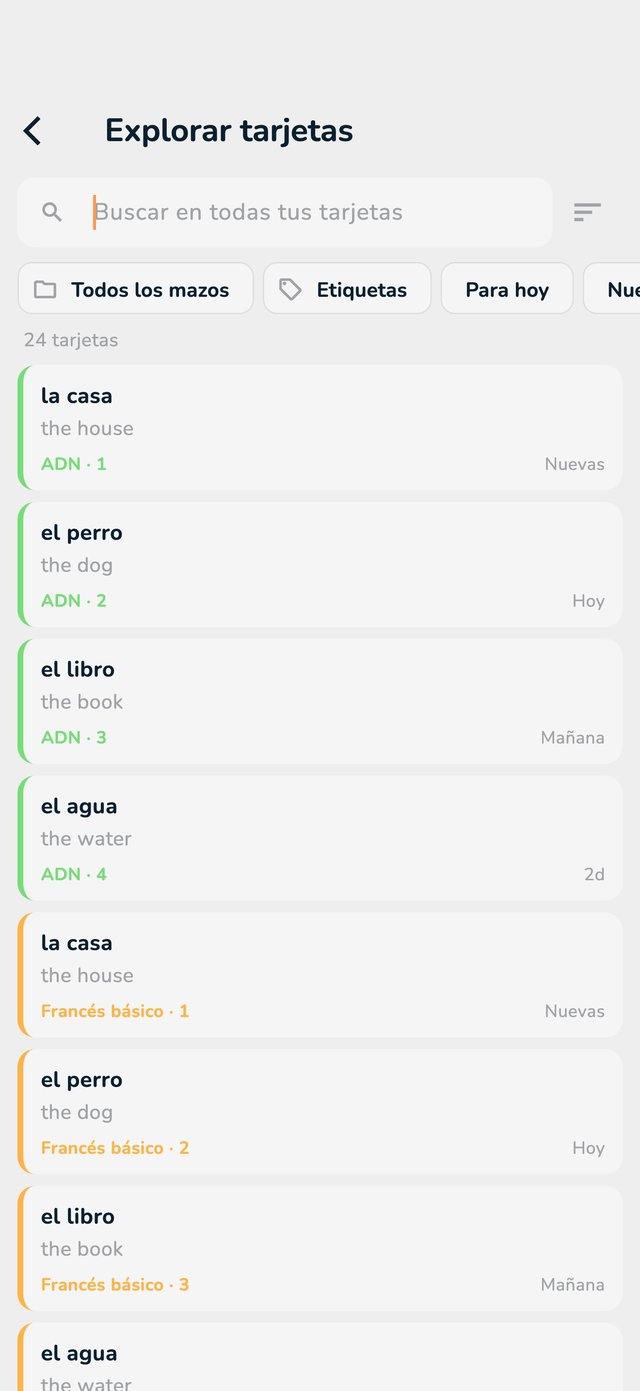
Para buscar por el nombre de tus mazos y carpetas, toca la lupa en la pestaña Carpetas. En Buscar dentro de tus tarjetas también puedes buscar dentro de las tarjetas.
Debajo del buscador, elige qué quieres ver:
Escribe lo que buscas sin más: todas tus palabras tienen que estar en la tarjeta. Unos cuantos extras:
"membrana celular".-núcleo.deck:Biología busca solo en ese mazo. is:due, is:new, is:learning, is:flagged, is:leech e is:archived filtran igual que los botones.Toca una tarjeta para verla con todo lo que sabe la app: cuándo toca repasarla, lo estable que es, cuántas veces la olvidaste. Toca Editar en el editor del mazo para cambiarla. En una pantalla ancha, la lista está a la izquierda y la tarjeta a la derecha: usa las flechas del teclado para moverte por ella.