Ouvrir Parcourir les cartes
- Sur un téléphone, ouvre l'onglet Dossiers et appuie sur l'icône de recherche en haut à droite (Parcourir les cartes).
- Sur un ordinateur, une tablette en mode paysage ou le web, appuie sur Cartes dans la barre à gauche.
Tu as beaucoup de decks ? Parcourir les cartes montre toutes tes cartes dans une seule liste, pour que tu puisses retrouver une carte, voir où elle en est et la corriger, sans ouvrir chaque deck. C'est gratuit.
Comment lire les images : le cadre rouge montre ce sur quoi il faut appuyer, et son numéro est le numéro de l'étape.
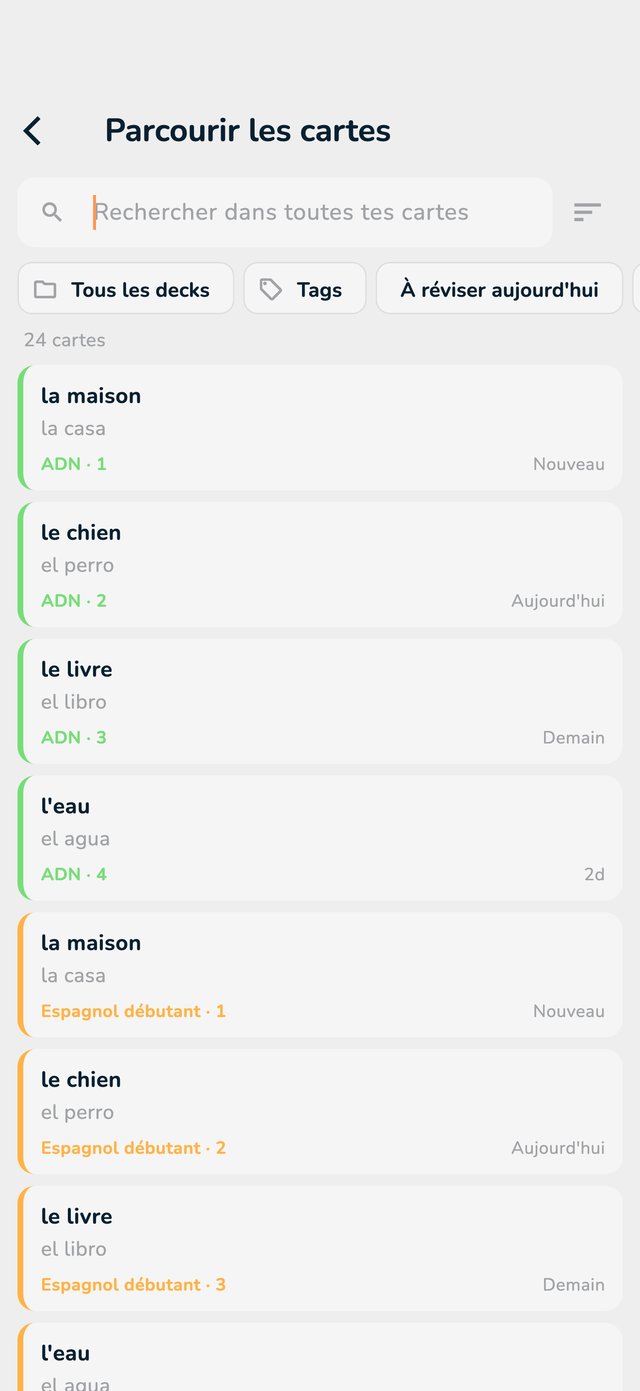
Pour chercher dans les noms de tes decks et dossiers, appuie sur la loupe dans l'onglet Dossiers. Sous Rechercher dans tes cartes, tu peux aussi chercher à l'intérieur des cartes.
Sous la case de recherche, choisis ce que tu veux regarder :
Tape simplement ce que tu cherches : tous les mots saisis doivent figurer dans la carte. Quelques astuces en plus :
"cell membrane".-nucleus.deck:Biology cherche seulement dans ce deck. is:due, is:new, is:learning, is:flagged, is:leech et is:archived filtrent comme les boutons.Appuie sur une carte pour la voir avec tout ce que l'app sait : quand elle est à réviser, à quel point elle est stable, combien de fois tu l'as oubliée. Appuie sur Modifier dans l'éditeur du deck pour la changer. Sur un grand écran, la liste est à gauche et la carte à droite : utilise les touches fléchées pour naviguer dans la liste.