← Tous les guides

Ton compte, la synchronisation et le hors ligne

4 min · Dernière vérification : octobre 2026

Ton compte garde en sécurité tes decks, ta progression et Pro, et les met sur chaque appareil où tu te connectes. Si tu perds ton téléphone, tu te connectes sur un nouveau et tout est de retour.

Comment lire les images : le cadre rouge montre ce sur quoi il faut appuyer, et son numéro est le numéro de l'étape.

Te connecter sur un autre appareil

  1. Installe OutLearn sur l'autre appareil. (Tes decks sont décrits dans Dossiers et decks.) C'est gratuit sur iPhone, iPad, Mac, Android et sur le web à webapp.outlearnapp.com.
  2. Connecte-toi de la même façon qu'avant : e-mail et mot de passe, ou Google, ou Apple.
  3. Tes decks apparaissent après un instant.

Tu ne sais plus comment tu t'étais connecté ? Essaie l'e-mail que tu as donné en créant ton compte. Si ça ne marche toujours pas, écris à .
Changer ton e-mail ou ton mot de passe

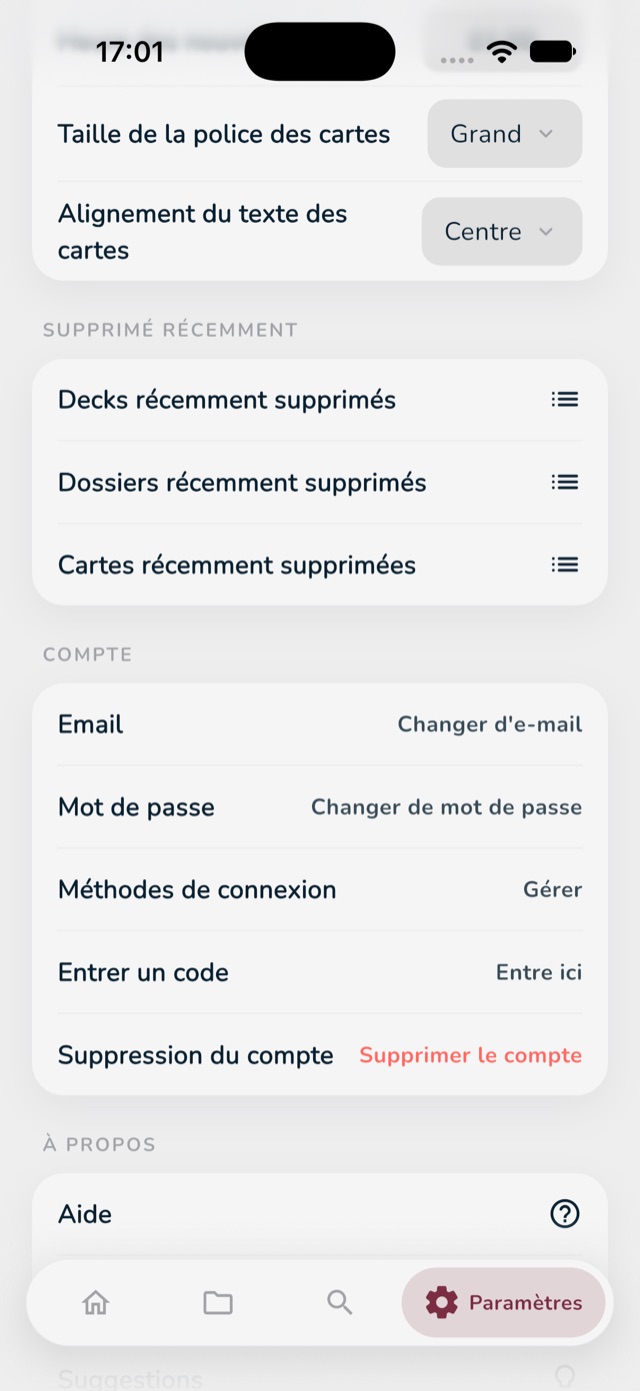
  1. Appuie sur l'icône engrenage en bas à droite (Paramètres) et fais défiler jusqu'à Compte.
  2. Appuie sur Changer d'e-mail ou Changer de mot de passe.
  3. Suis les questions à l'écran.
La partie Compte des Paramètres ; Changer d'e-mail, Changer de mot de passe et Méthodes de connexion sont marqués en rouge
2 : Changer d'e-mail. 3 : Changer de mot de passe. En dessous : Méthodes de connexion.

Ajouter une autre méthode de connexion

Si tu as créé ton compte avec Google, tu peux aussi ajouter un mot de passe, ou Apple, au même compte. Tu gardes tes decks et ton Pro.

  1. Dans les Paramètres, sous Compte, appuie sur Gérer à côté de Méthodes de connexion.
  2. Choisis ce que tu veux ajouter.

Pas d'internet ? Pas de souci.

OutLearn marche sans internet. Ce que tu révises reste sur ton appareil. Quand internet revient, OutLearn envoie ta progression à ton compte tout seul.

Tu peux aussi activer toi-même le Mode hors ligne, par exemple en avion. Désactive-le ensuite pour synchroniser.

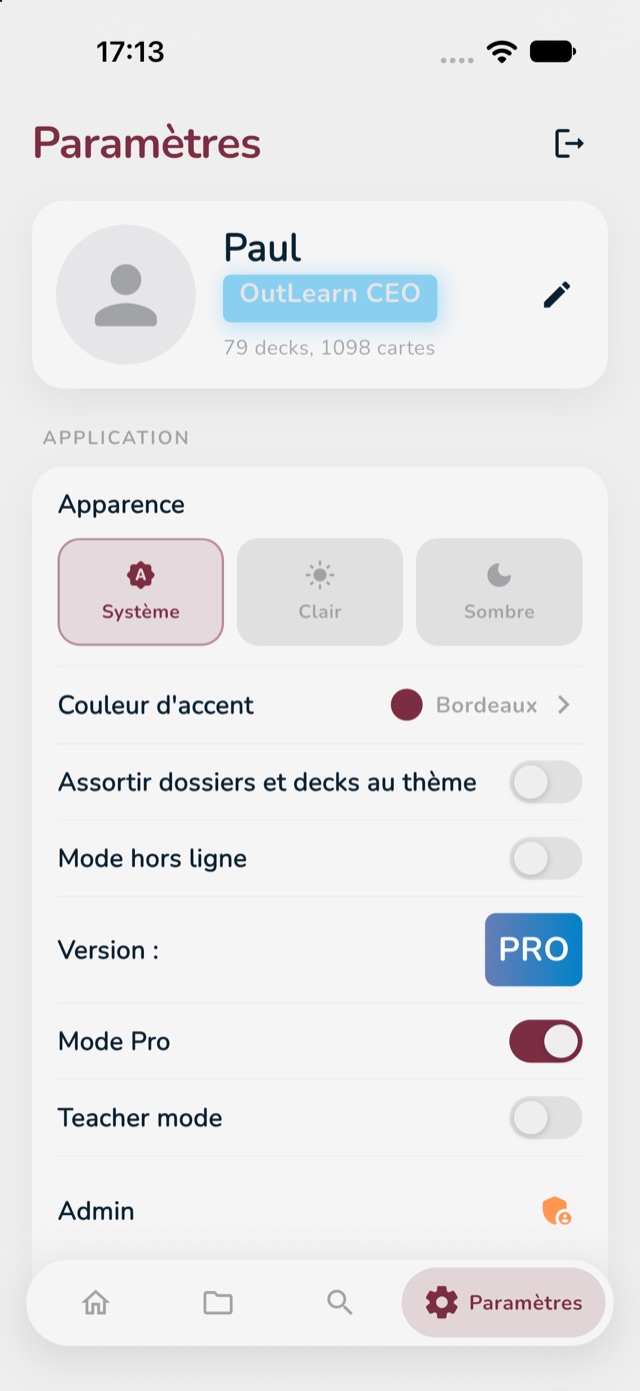
  1. Ouvre les Paramètres.
  2. Appuie sur le curseur à côté de Mode hors ligne.
Le haut des Paramètres ; le bouton de déconnexion et le curseur Mode hors ligne sont marqués en rouge
2 : Mode hors ligne. En haut à droite : déconnexion.

Te déconnecter ou supprimer ton compte

  • Se déconnecter : appuie sur l'icône flèche en haut à droite des Paramètres.
  • Supprimer ton compte : en bas de la partie Compte des Paramètres. Cela supprime ton compte pour de bon, réfléchis-y bien. (Supprimer seulement un deck ? C'est plus simple, et tu peux le récupérer : Récupérer ce que tu as supprimé.)