La barre d'outils
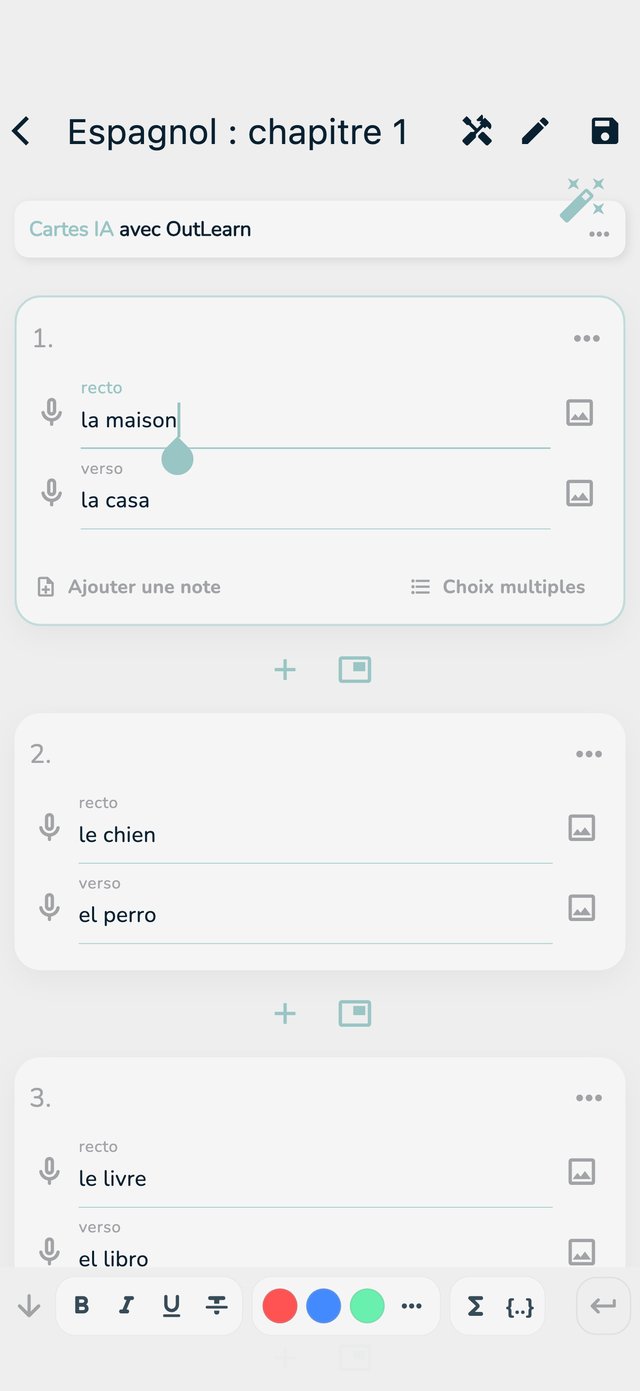
Ouvre ton deck, appuie sur le crayon et appuie dans une carte. La barre apparaît au-dessus du clavier. Sur un téléphone, fais-la glisser de côté pour tout voir.
L'éditeur a une barre d'outils au-dessus du clavier. Les formules, les styles de texte et les couleurs font partie de Pro. Les caractères spéciaux sont gratuits. Voir Ce que comprend Pro.
Comment lire les images : le cadre rouge montre ce sur quoi il faut appuyer, et son numéro est le numéro de l'étape.
Ouvre ton deck, appuie sur le crayon et appuie dans une carte. La barre apparaît au-dessus du clavier. Sur un téléphone, fais-la glisser de côté pour tout voir.
OutLearn comprend LaTeX, le langage que les scientifiques utilisent pour les formules. L'assistant te laisse essayer une formule et voir à quoi elle ressemble avant de l'utiliser.
x^2. L'aperçu montre le résultat tout de suite.$x^2$. Dans l'éditeur, tu vois la formule telle que tu l'as tapée. Quand tu révises, elle s'affiche correctement.Tu importes un fichier texte avec des signes dollar ? L'app te demande si tu veux qu'ils soient traités comme des formules. Réponds Non si ton texte contient des prix.
Sur un ordinateur, Ctrl+B, Ctrl+I et Ctrl+U font la même chose, avec Cmd au lieu de Ctrl sur un Mac.
Chaque deck a deux langues, une pour chaque face. Règle-les dans l'éditeur sous Outils, puis Langues : Recto et Verso. La barre montre alors les lettres spéciales de ces langues, par exemple é, ñ ou ü. Appuie sur l'une d'elles pour la taper.
Ces deux mêmes langues disent à l'app quelle voix utiliser quand elle lit tes cartes à voix haute : voir Écouter et parler.
Les formules, les styles et les couleurs affichent un petit cadenas. Une carte qui a une formule montre quand même son texte, avec une note indiquant que Pro est nécessaire pour voir la formule. Tout le reste marche comme avant.