La barra degli strumenti
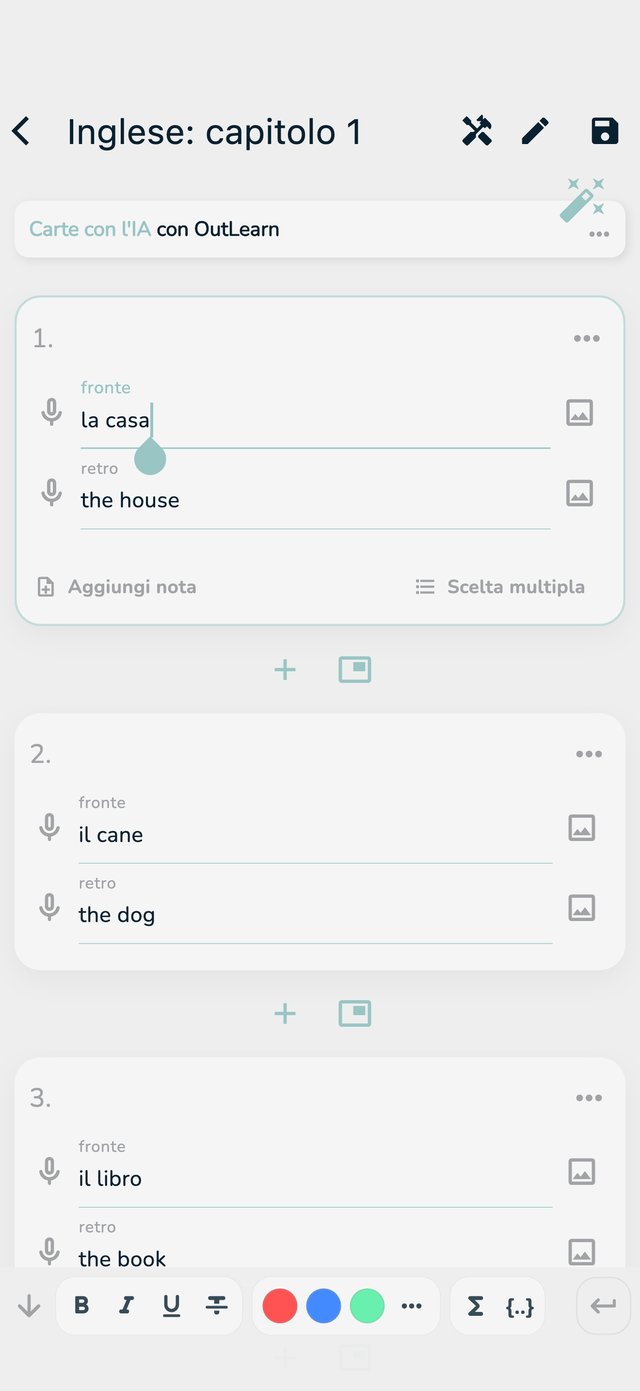
Apri il tuo mazzo, tocca la matita e poi tocca dentro una carta. La barra compare sopra la tastiera. Sul telefono, scorrila di lato per vedere tutto quello che contiene.
L'editor ha una barra di strumenti sopra la tastiera. Formule, stili del testo e colori fanno parte di Pro. I caratteri speciali sono gratis. Vedi Pro: cosa include.
Come leggere le immagini: il riquadro rosso mostra cosa toccare, e il suo numero è il numero del passo.
Apri il tuo mazzo, tocca la matita e poi tocca dentro una carta. La barra compare sopra la tastiera. Sul telefono, scorrila di lato per vedere tutto quello che contiene.
OutLearn capisce LaTeX, il linguaggio che usano gli scienziati per le formule. L'assistente ti permette di provare una formula e vedere come appare, prima di usarla.
x^2. L'anteprima ti mostra subito il risultato.$x^2$. Nell'editor vedi la formula come l'hai scritta. Quando studi, appare come una formula ben composta.Quando importi un file di testo con dei simboli del dollaro, l'app ti chiede se vuoi trattarli come formule. Rispondi No se nel testo ci sono dei prezzi.
Sul computer, Ctrl+B, Ctrl+I e Ctrl+U fanno lo stesso, con Cmd al posto di Ctrl sul Mac.
Ogni mazzo ha due lingue, una per lato. Le imposti nell'editor sotto Strumenti, poi Lingue: Fronte e Retro. La barra mostra poi le lettere speciali di quelle lingue, per esempio é, ñ o ü. Toccane una per scriverla.
Le stesse due lingue dicono all'app quale voce usare quando legge le tue carte ad alta voce: vedi Ascolta e parla.
Formule, stili e colori mostrano un piccolo lucchetto. Una carta con una formula mostra comunque il suo testo, con un avviso che per vedere la formula serve Pro. Tutto il resto funziona come prima.