Lišta nástrojů
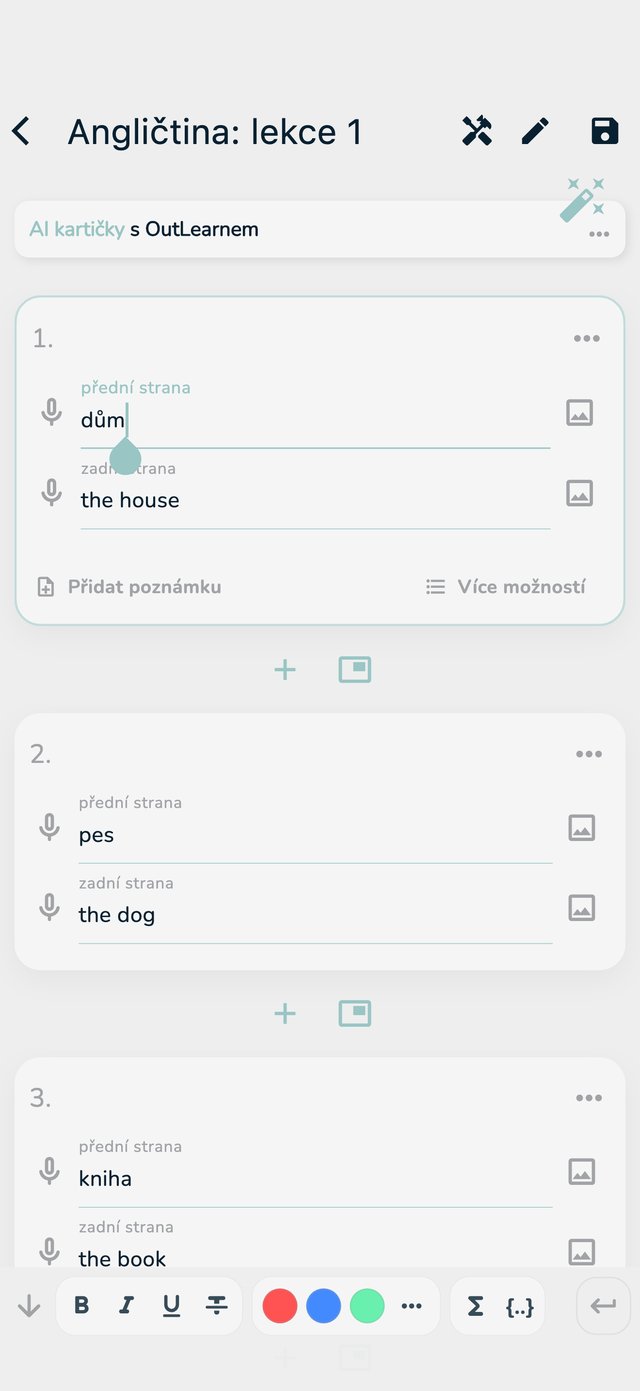
Otevři balíček, klepni na tužku a pak do kartičky. Nad klávesnicí se objeví lišta. Na telefonu ji posuň do strany a uvidíš všechno, co na ní je.
Editor má nad klávesnicí lištu s nástroji. Vzorce, styly textu a barvy jsou součástí Pro. Speciální znaky jsou zdarma. Viz Co obsahuje Pro.
Jak číst obrázky: červený rámeček ukazuje, na co klepnout, a jeho číslo je číslo kroku.
Otevři balíček, klepni na tužku a pak do kartičky. Nad klávesnicí se objeví lišta. Na telefonu ji posuň do strany a uvidíš všechno, co na ní je.
OutLearn rozumí LaTeXu, jazyku, ve kterém vědci píšou vzorce. Pomocník ti dovolí vzorec vyzkoušet a podívat se, jak vypadá, ještě než ho použiješ.
x^2. Náhled ti hned ukáže výsledek.$x^2$. V editoru vidíš vzorec tak, jak jsi ho napsal. Při učení se vykreslí pořádně.Importuješ textový soubor se znaky dolaru? Aplikace se zeptá, jestli je má brát jako vzorce. Pokud jsou v textu ceny, odpověz Ne.
Na počítači udělají totéž Ctrl+B, Ctrl+I a Ctrl+U, na Macu Cmd místo Ctrl.
Každý balíček má dva jazyky, jeden pro každou stranu. Nastavíš je v editoru přes Nástroje a pak Jazyky: Přední strana a Zadní strana. Lišta pak ukazuje speciální písmena těchto jazyků, třeba é, ñ nebo ü. Klepnutím je napíšeš.
Podle stejných dvou jazyků aplikace pozná, jakým hlasem má kartičky číst nahlas: viz Poslouchej a mluv.
Vzorce, styly a barvy mají malý zámek. Kartička se vzorcem dál ukazuje svůj text s poznámkou, že ke zobrazení vzorce potřebuješ Pro. Všechno ostatní funguje jako dřív.