Die Werkzeugleiste
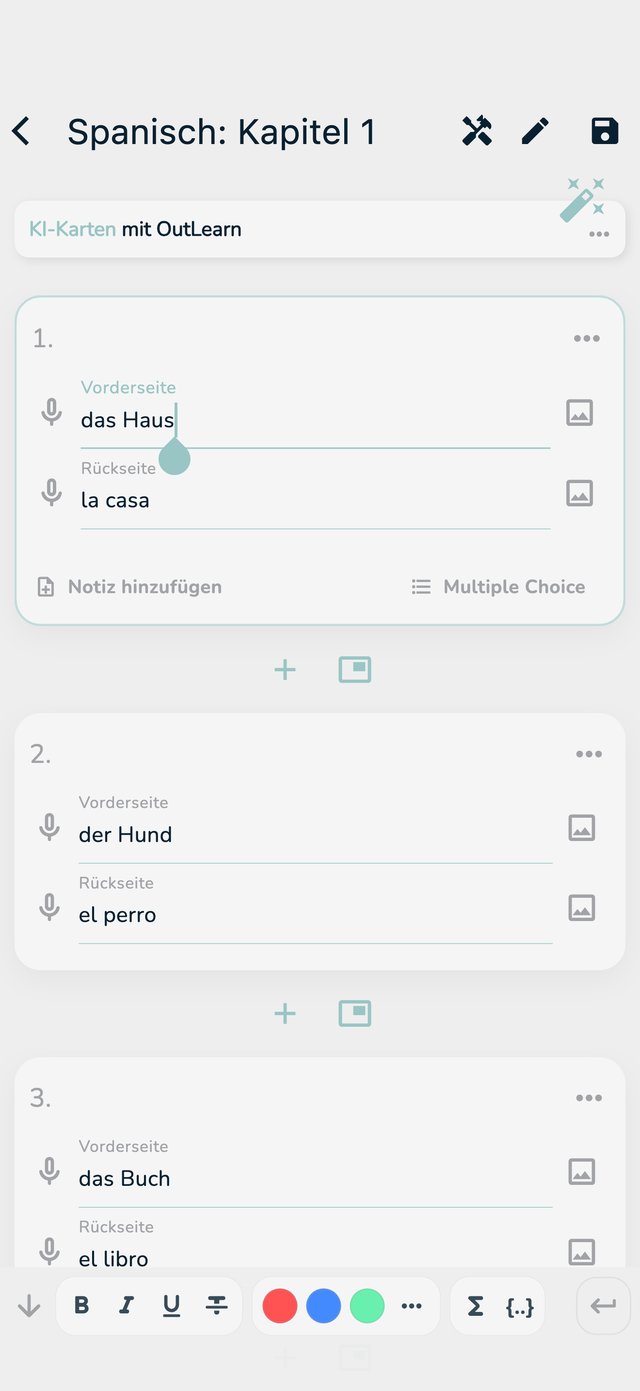
Öffne deinen Stapel, tippe auf den Stift und tippe in eine Karte. Die Leiste erscheint über der Tastatur. Auf dem Handy wischst du seitlich darüber, um alles zu sehen.
Der Editor hat über der Tastatur eine Leiste mit Werkzeugen. Formeln, Textstile und Farben gehören zu Pro. Die Sonderzeichen sind kostenlos. Siehe Was Pro enthält.
So liest du die Bilder: Der rote Rahmen zeigt, was du antippen sollst. Seine Nummer ist die Nummer des Schritts.
Öffne deinen Stapel, tippe auf den Stift und tippe in eine Karte. Die Leiste erscheint über der Tastatur. Auf dem Handy wischst du seitlich darüber, um alles zu sehen.
OutLearn versteht LaTeX, die Sprache, mit der Wissenschaftlerinnen und Wissenschaftler Formeln schreiben. Mit der Hilfe probierst du eine Formel aus und siehst, wie sie aussieht, bevor du sie benutzt.
x^2. Die Vorschau zeigt das Ergebnis sofort.$x^2$. Im Editor siehst du die Formel so, wie du sie getippt hast. Beim Lernen wird sie richtig dargestellt.Du importierst eine Textdatei mit Dollarzeichen? Die App fragt, ob sie als Formeln behandelt werden sollen. Antworte mit Nein, wenn dein Text Preise enthält.
Am Computer machen Strg+B, Strg+I und Strg+U dasselbe, auf einem Mac mit Cmd statt Strg.
Jeder Stapel hat zwei Sprachen, eine für jede Seite. Stell sie im Editor unter Werkzeuge und Sprachen ein: Vorderseite und Rückseite. Die Leiste zeigt dann die Sonderbuchstaben dieser Sprachen, zum Beispiel é, ñ oder ü. Tippe auf einen, um ihn zu schreiben.
Dieselben zwei Sprachen sagen der App, welche Stimme sie beim Vorlesen deiner Karten nehmen soll: siehe Hören und sprechen.
Formeln, Stile und Farben zeigen ein kleines Schloss. Eine Karte mit einer Formel zeigt trotzdem ihren Text, mit dem Hinweis, dass du Pro brauchst, um die Formel zu sehen. Alles andere funktioniert wie vorher.