Du kannst aus deinen eigenen Notizen in wenigen Minuten Lernkarten machen. OutLearn gibt dir eine fertige Anweisung (einen „Prompt“). Du fügst sie zusammen mit deinen Notizen in einen KI-Chat ein, zum Beispiel ChatGPT, Claude oder Gemini. Dann fügst du die Antwort in OutLearn ein.
Es funktioniert mit jedem kostenlosen KI-Chat. Du brauchst kein Pro.
So liest du die Bilder: Der rote Rahmen zeigt, was du antippen sollst. Seine Nummer ist die Nummer des Schritts.
Teil 1: Die Anweisung holen
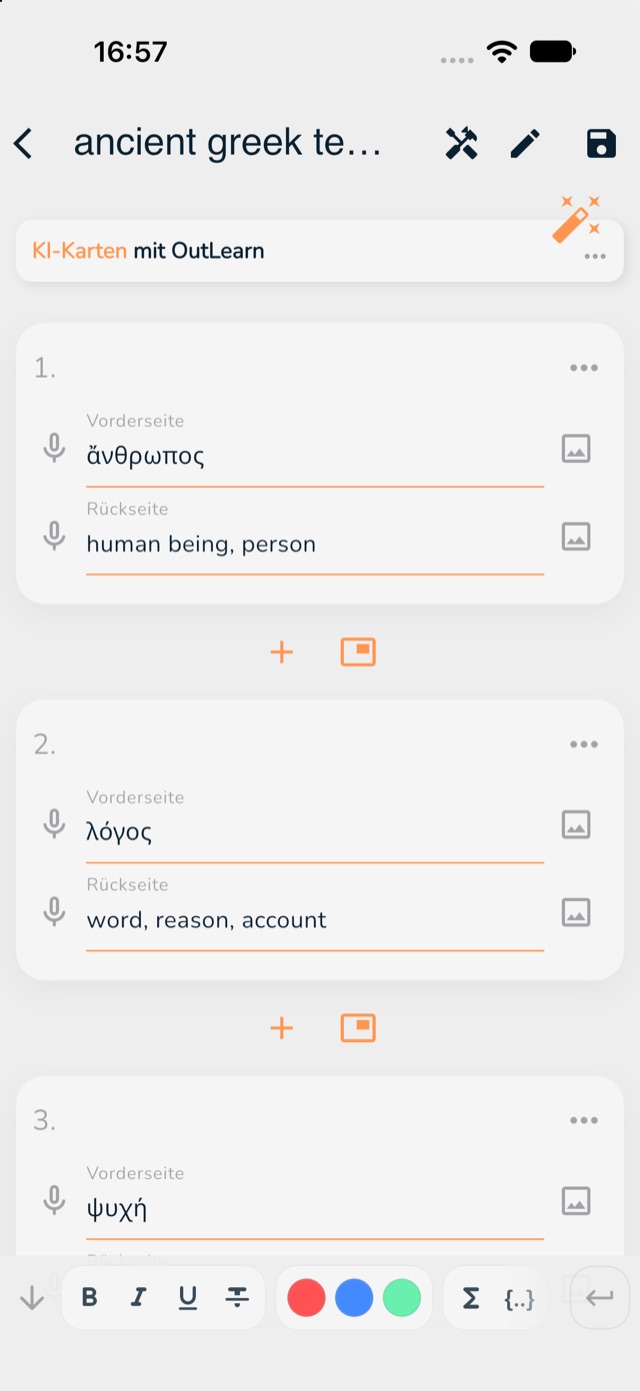
Öffne deinen Stapel und tippe oben rechts auf den Stift. (Noch kein Stapel? Siehe Hier starten.)
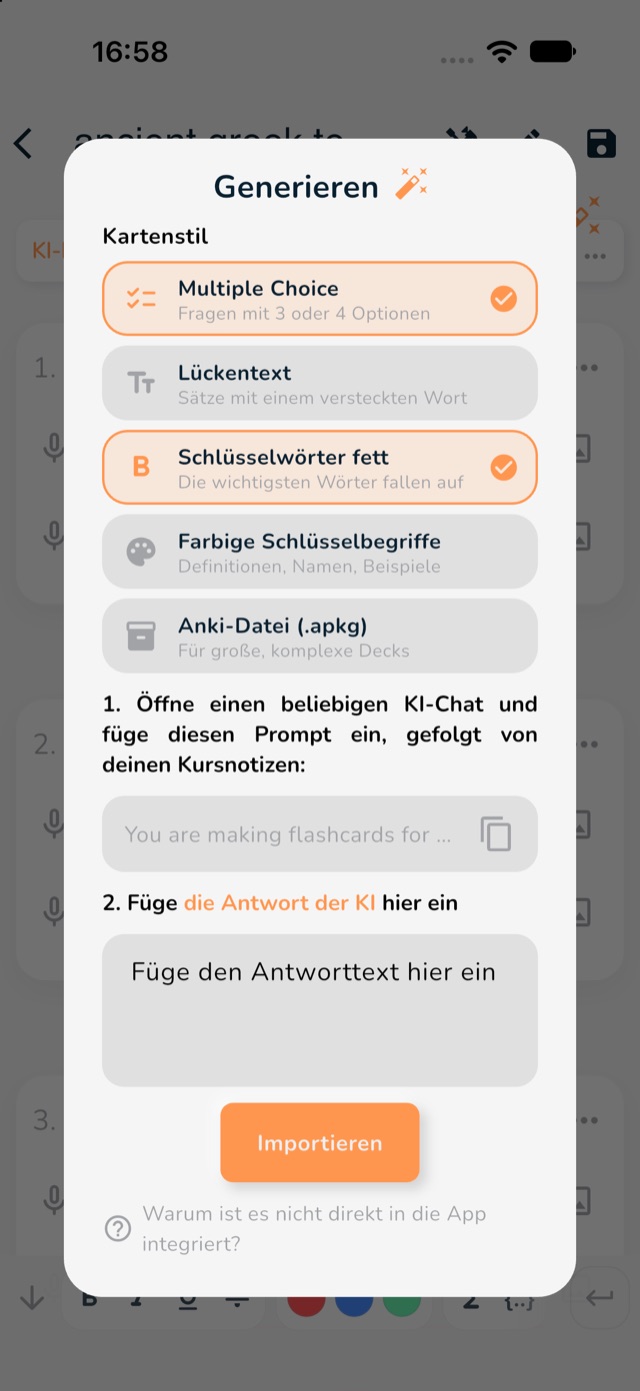
Tippe oben auf KI-Karten mit OutLearn. Ein Fenster namens Generieren öffnet sich.
Tippe unter Kartenstil auf die Kartenarten, die du willst. Die mit dem orangen Haken sind an. Multiple Choice macht zum Beispiel Fragen mit 3 oder 4 Antworten, Lückentext versteckt ein Wort in einem Satz.
Tippe auf das Kopieren-Symbol neben dem grauen Feld, in dem „You are making flashcards for ...“ steht. Die Anweisung ist jetzt kopiert.
2: KI-Karten mit OutLearn.
3: wähle deine Kartenstile. 4: der Kopieren-Knopf.
Teil 2: Die KI fragen
Öffne einen KI-Chat in deinem Browser oder in einer App.
Füge die kopierte Anweisung ein (halte den Finger im Nachrichtenfeld und wähle Einfügen).
Füge direkt danach deine Notizen ein, zum Beispiel eine Seite aus deinem Kurs.
Sende es ab. Die KI antwortet mit einer Liste von Karten.
Kopiere die ganze Antwort.
Teil 3: Die Antwort in OutLearn einfügen
Geh zurück zu OutLearn, zum Fenster Generieren.
Tippe auf das Feld „Füge den Antworttext hier ein“ und füge die Antwort ein.
Tippe auf Importieren.
OutLearn zeigt dir die Karten zuerst, damit du sie prüfen kannst, bevor sie hinzugefügt werden.
1: Füge die Antwort hier ein. 2: Importieren.
Prüfe die Karten. Eine KI kann Fehler machen, lies sie also, bevor du lernst. Dann such dir aus, wie du sie lernst: Die drei Lernmodi.
Größere Stapel und zusätzliche Stile
Schlüsselwörter fett und Farbige Schlüsselbegriffe heben die wichtigen Wörter hervor (Pro).
Anki-Datei (.apkg) ist für größere Stapel. Wähle sie nur mit einem KI-Chat, der Dateien zum Herunterladen erstellen kann. Öffne die Datei dann in OutLearn (siehe Deine Stapel aus Anki übernehmen) (Pro).