← Alle Anleitungen für Lehrkräfte

Den Lernstand Ihrer Schüler sehen

4 Min. · Zuletzt geprüft: November 2026

Sie sehen, wie weit jeder Schüler in den Stapeln der Klasse ist, wie regelmäßig er lernt und wie lange. Sie sehen nur, was in den Stapeln Ihrer Klasse passiert, nichts von dem, was ein Schüler sonst in OutLearn lernt.

So lesen Sie die Bilder: Der rote Rahmen zeigt, was Sie antippen. Seine Nummer ist die Nummer des Schritts.

Die ganze Klasse auf einen Blick

Öffnen Sie die Klasse. Unter Schüler hat jeder eine Zeile:

  • … % gekonnt, mit einem Balken: der Anteil der Karten, die er schon kann.
  • 🔥 seine Serie: an wie vielen Tagen in Folge er gelernt hat.
  • wie lange er diese Woche gelernt hat, und wann zuletzt.
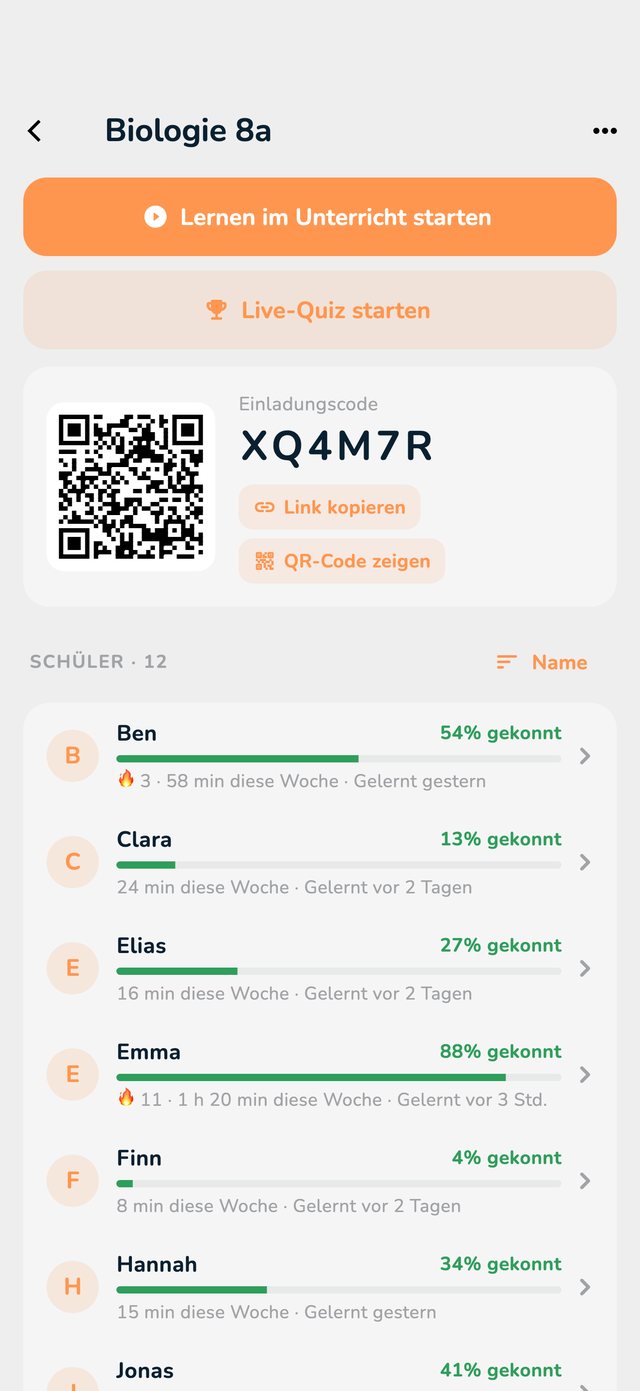
Die Liste der Schüler mit Fortschritt, Serie und Lernzeit

Oben rechts über der Liste sortieren Sie nach Name, Fortschritt, Serie oder Zeit diese Woche. Nach Fortschritt sortiert sehen Sie sofort, wer Hilfe braucht.

Ein Schüler im Detail

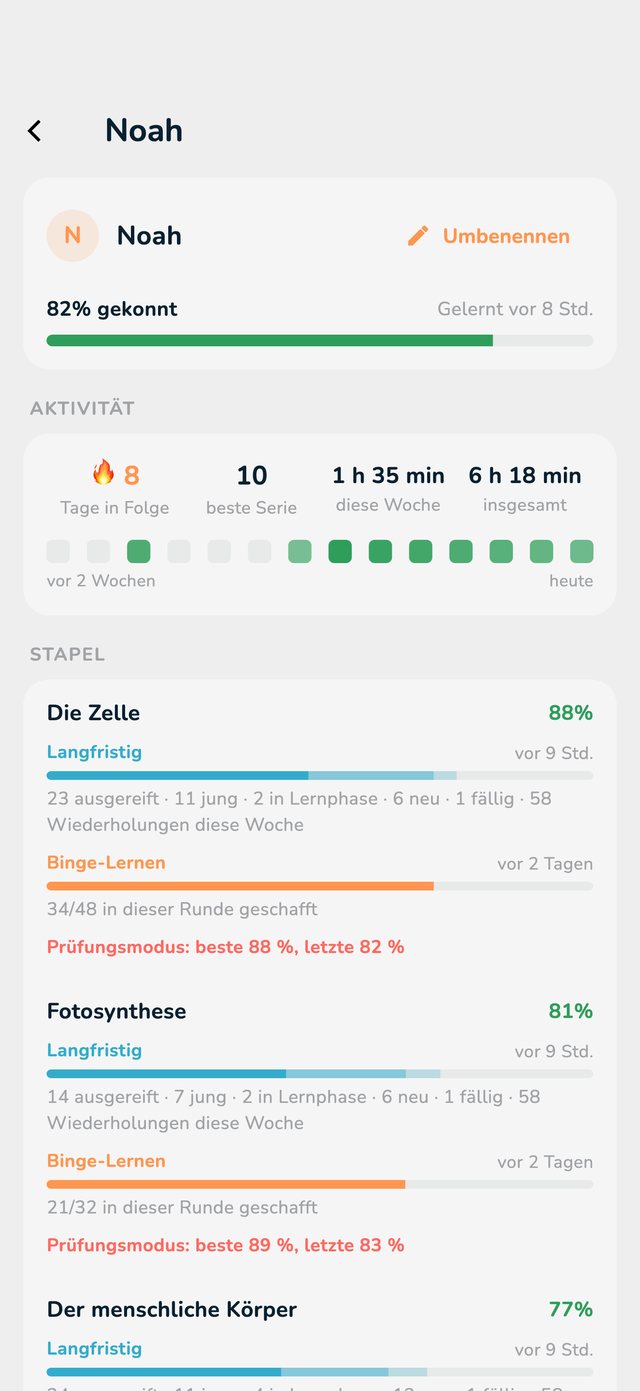
Tippen Sie auf einen Schüler. Seine Seite zeigt:

  • Aktivität: Tage in Folge, beste Serie, Lernzeit diese Woche und insgesamt, und die letzten zwei Wochen Tag für Tag.
  • Für jeden Stapel: wie viele Karten im Langfristig-Modus ausgereift, jung, in der Lernphase, neu oder fällig sind, wie weit er im Binge-Lernen ist und seine Ergebnisse im Prüfungsmodus.
Die Seite eines Schülers mit Aktivität und Fortschritt pro Stapel

Einen Namen geben, den nur Sie sehen

Schüler treten mit dem Namen ihres Kontos bei, oft einem Spitznamen. Tippen Sie auf ihrer Seite auf Umbenennen und geben Sie den richtigen Namen ein. Diesen Namen sehen nur Sie, nie der Schüler oder die Klasse. Lassen Sie das Feld leer, steht wieder der ursprüngliche Name da.

Frühere Sitzungen

Ganz unten auf der Seite der Klasse stehen Ihre letzten fünf Sitzungen (Lernen im Unterricht und Quiz). Tippen Sie auf eine, um die Übersicht oder die Ergebnisse noch einmal zu sehen.