← Alle Anleitungen für Lehrkräfte

Erste Schritte: Lehrerlizenz und der Tab Klassen

3 Min. · Zuletzt geprüft: November 2026

Mit OutLearn legen Sie Klassen an, teilen Ihre Stapel mit den Schülern, sehen ihren Lernstand und lernen gemeinsam im Unterricht, auch mit einem Live-Quiz. Dafür braucht Ihr OutLearn-Konto eine Lehrerlizenz.

Die Lizenz kaufen Sie nicht in der App: Ich schalte sie für Ihr Konto frei. Während der Pilotphase kostet sie nichts.

So lesen Sie die Bilder: Der rote Rahmen zeigt, was Sie antippen. Seine Nummer ist die Nummer des Schritts.

Die Lizenz bekommen

  1. Installieren Sie OutLearn auf Ihrem Handy, Tablet oder Computer und legen Sie ein Konto an, falls Sie noch keines haben.
  2. Schreiben Sie an : Ihren Namen, Ihre Schule und die E-Mail-Adresse Ihres OutLearn-Kontos.
  3. Sobald die Lizenz freigeschaltet ist, schließen Sie die App und öffnen Sie sie wieder. Unten erscheint der Tab Klassen.

Die Lizenz gilt in der Regel bis zum Ende des Schuljahres. Solange sie läuft, haben Sie auch alle Pro-Funktionen, ohne Pro zu kaufen.
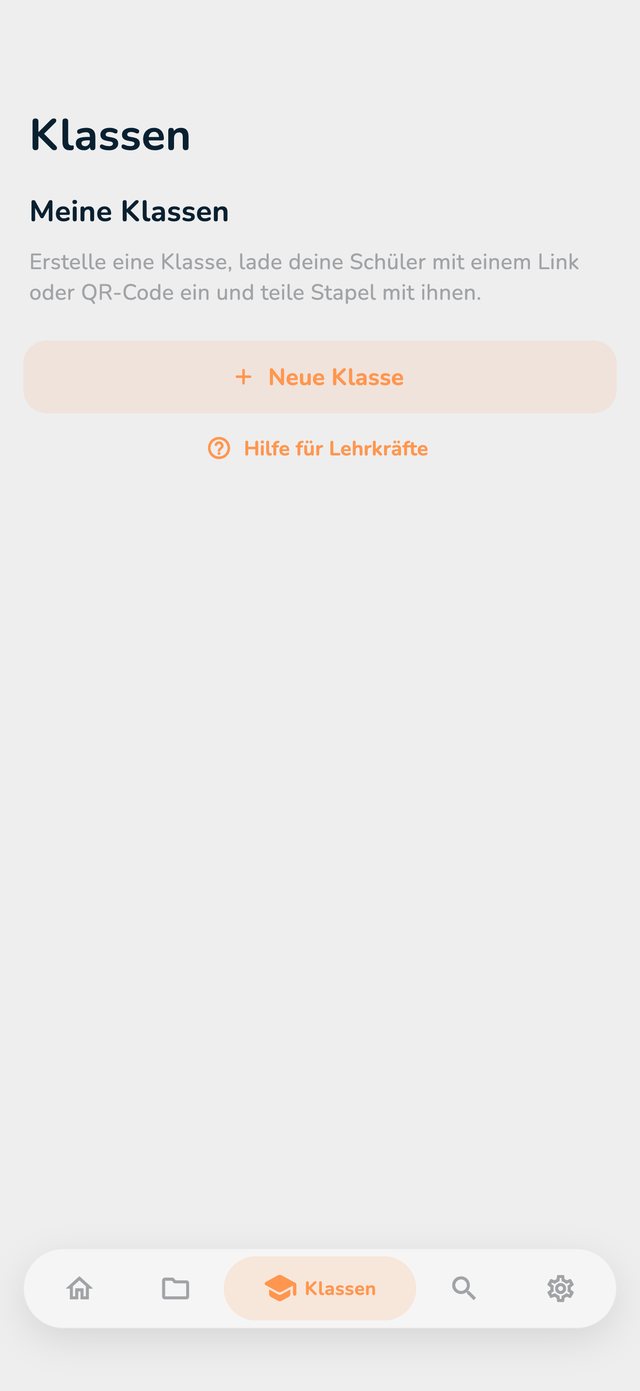
Der Tab Klassen

Start und Ordner bleiben Ihre eigenen Stapel, so wie vorher. Klassen ist die Lehrerseite: Dort sind alle Ihre Klassen. Zwischen beiden wechseln Sie einfach über die Tabs.

Am Anfang ist die Liste leer. Wie Sie Ihre erste Klasse anlegen, steht in der nächsten Anleitung.

Der Tab Klassen ohne Klassen, mit der Schaltfläche Neue Klasse

In den Einstellungen

Unter Einstellungen gibt es für Lehrkräfte einen Abschnitt Lehrkraft:

  • Lehrkräfte-Lizenz zeigt, bis wann Ihre Lizenz läuft (grün) oder wann sie abgelaufen ist (rot).
  • App öffnen mit: Wählen Sie Klassen, wenn die App gleich auf Ihren Klassen starten soll, oder Start für Ihre eigenen Stapel.

Wenn die Lizenz abläuft

Sie sehen Ihre Klassen, Ihre Schüler, ihren Lernstand und frühere Sitzungen weiterhin, können aber nichts mehr ändern: keine neue Klasse, keine Stapel hinzufügen, kein Lernen im Unterricht, kein Quiz. Ein Hinweis oben auf der Seite sagt Ihnen das.

Was weiterhin geht: Beitrittsanfragen ablehnen, Schüler entfernen, eine Klasse löschen und eine noch laufende Sitzung beenden.

Ihre Schüler behalten ihre Klassenstapel und können weiterlernen. Nur Ihre Änderungen an den Stapeln kommen nicht mehr bei ihnen an. Schülerkonten, die Sie selbst erstellt haben, werden gesperrt (siehe Schülerkonten ohne E-Mail).

Schreiben Sie mir vor dem Ablauf, wenn Sie die Lizenz verlängern möchten.