← Wszystkie poradniki dla nauczycieli

Dla uczniów: dołączanie i nauka

3 min · Ostatnio sprawdzone: listopad 2026

Ta strona opisuje kroki po stronie uczniów. Można ją też przekazać im bez zmian.

Jak czytać obrazy: czerwona ramka pokazuje, co nacisnąć. Jej numer to numer kroku.

Dołączenie do klasy

  1. Zainstalować OutLearn i założyć konto (albo zalogować się kontem ucznia z kartki: wtedy te kroki nie dotyczą).
  2. Otworzyć link od nauczyciela albo zeskanować kod QR aparatem. Aplikacja otwiera się na ekranie Dołącz do klasy i pokazuje klasę oraz nauczyciela.
  3. Nacisnąć Poproś o dołączenie i zezwolić na powiadomienia, żeby docierały informacje o sesjach i quizach.
  4. Poczekać, aż nauczyciel zaakceptuje prośbę.
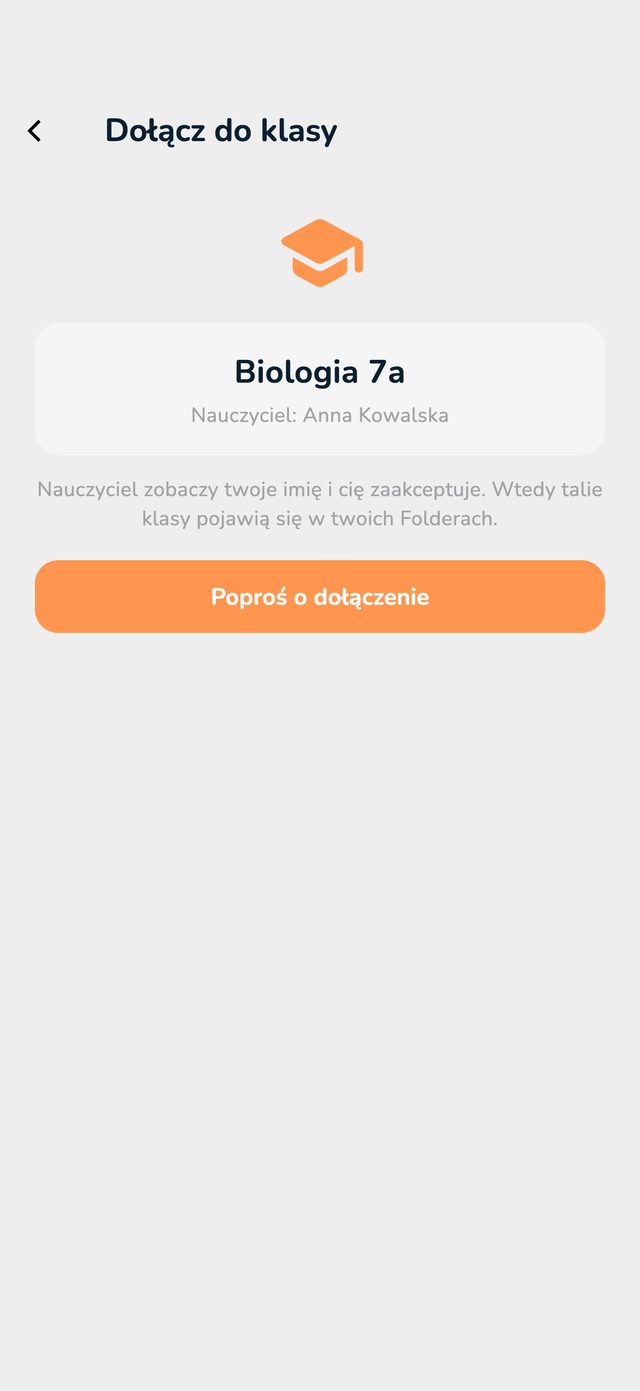
Ekran Dołącz do klasy z klasą, nauczycielem i przyciskiem Poproś o dołączenie

Gdzie są talie

  • Na karcie Foldery, na samej górze w sekcji Moje klasy, jest folder z nazwą klasy. Talie pojawiają się w nim, gdy tylko nauczyciel zaakceptuje prośbę.
  • Nauka działa tak samo jak z własnymi taliami: Długoterminowo, Binge Learn i Tryb egzaminu.
  • Ołówkiem na fiszce można dopisać własną notatkę.
  • Folder informuje też, co widzi nauczyciel: postępy, serię i czas nauki w tych taliach.

Opuszczenie klasy

Na karcie Foldery nacisnąć ⋯ przy folderze klasy, a potem Opuść klasę. Talie klasy trafiają do sekcji Ostatnio usunięte.